Como configurar o Google Site Kit no WordPress e acelerar a indexação no Google

Se você acabou de criar um site no WordPress, uma das coisas mais importantes é garantir que o Google encontre, entenda e indexe suas páginas o quanto antes.
A forma mais simples (e oficial) de fazer isso é usando o Google Site Kit, que conecta seu site com ferramentas essenciais como Search Console e Google Analytics.
Neste tutorial, você vai configurar tudo passo a passo — e no final ainda vai enviar o sitemap do seu site para acelerar a indexação.
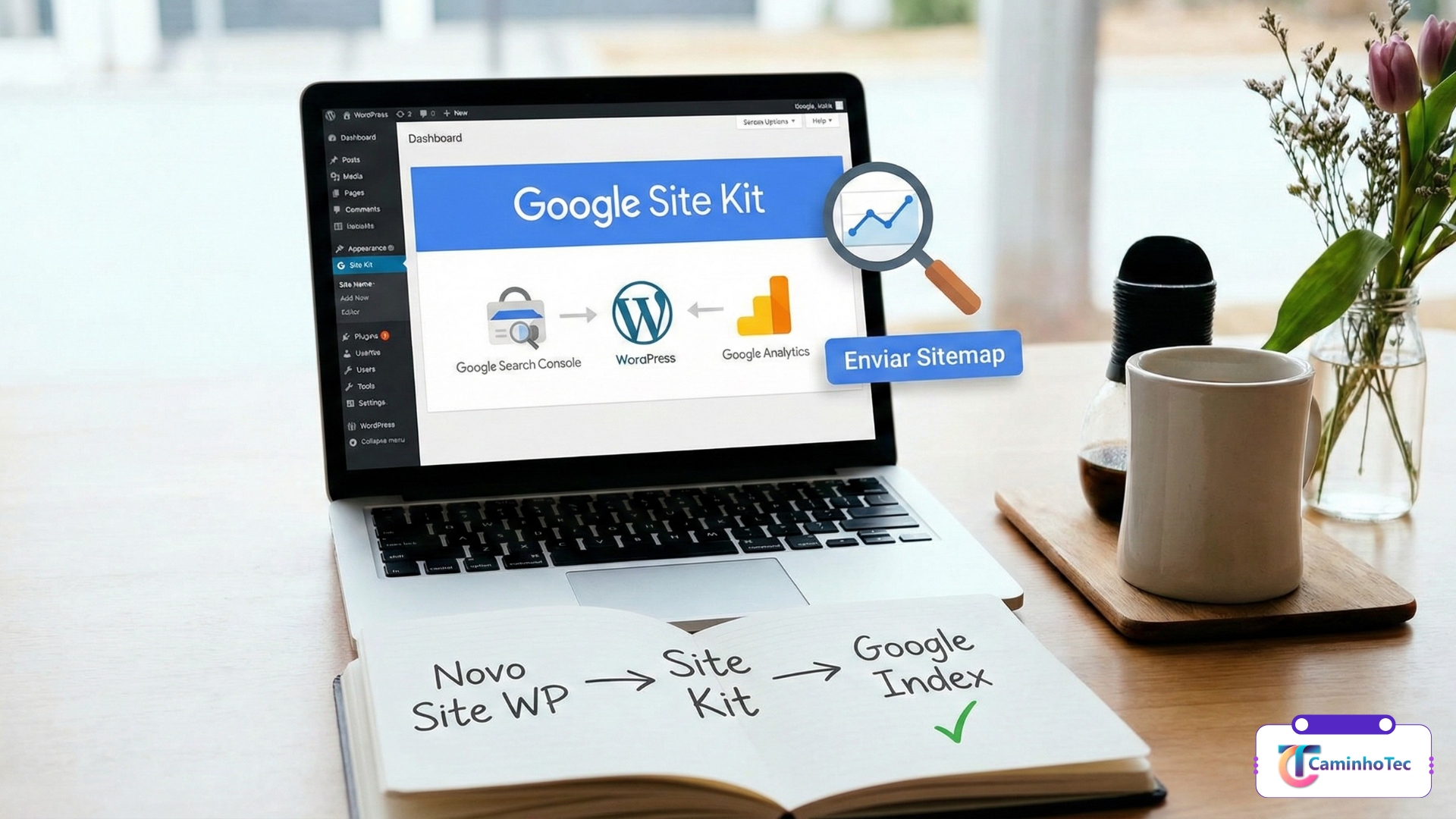
1) Instale o Google Site Kit (oficial)
No painel do WordPress:
- Vá em Plugins → Adicionar novo
- Pesquise por “Site Kit by Google”
- Clique em Instalar agora e depois Ativar
Depois de ativar, vai aparecer o menu Site Kit no painel.
2) Conecte o Site Kit à sua conta Google
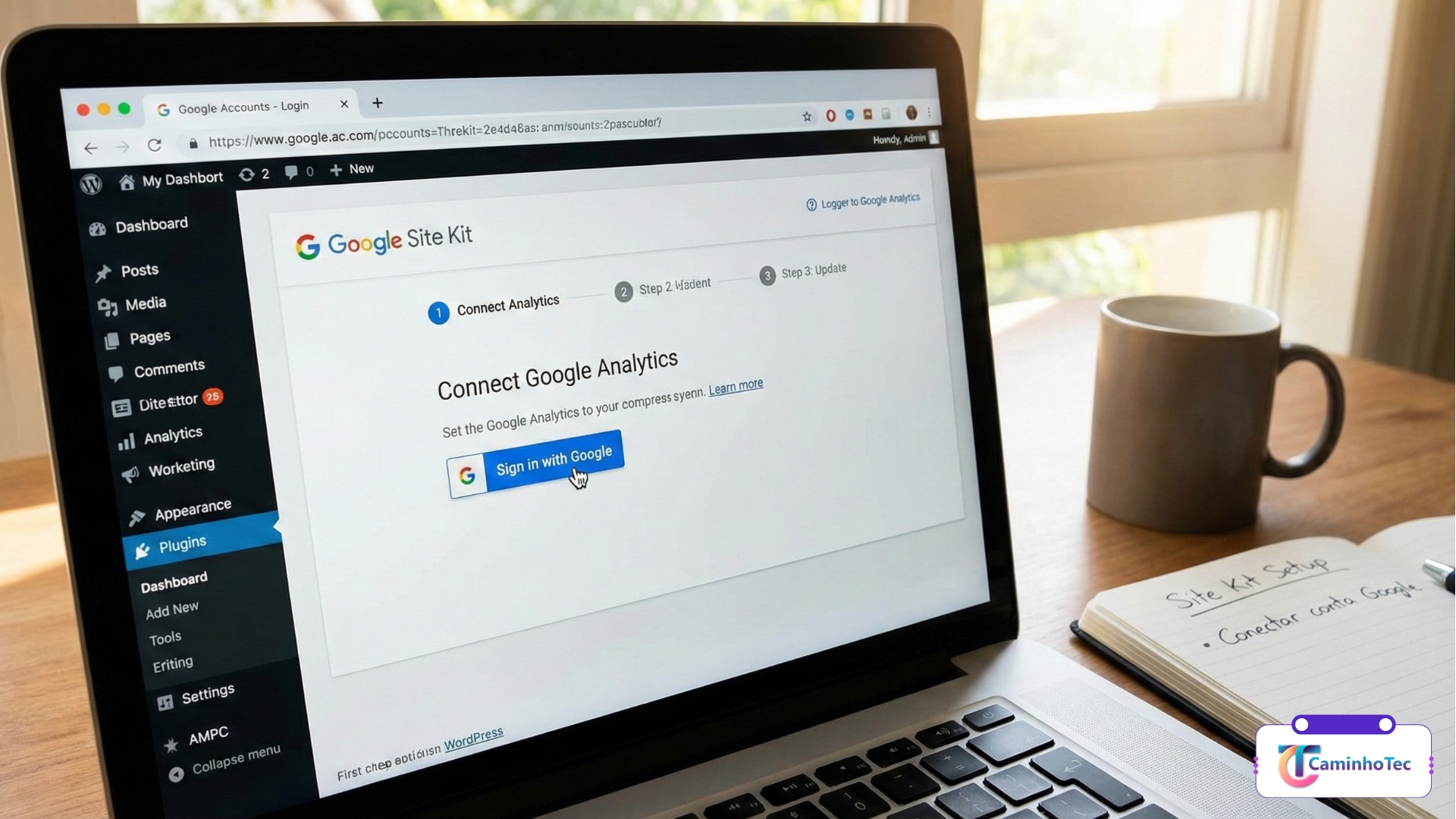
- Acesse Site Kit → Dashboard (ou “Painel”)
- Clique em Iniciar configuração
- Faça login com a conta Google que você quer usar para administrar o site
- Permita as autorizações (isso é necessário para validar a propriedade do site)
✅ Dica: use uma conta “principal” que você não vai perder acesso depois.
3) Ative o Search Console (o mais importante para indexação)
O Search Console é onde o Google mostra:
- quais páginas estão indexadas
- erros de rastreamento
- desempenho nas buscas (cliques/impressões)
- sitemaps enviados
No Site Kit:
- Vá em Configurações → Conectar mais serviços
- Conecte Search Console
Se ele pedir para criar/selecionar uma propriedade, escolha seu domínio (ex.: caminhotec.com.br).
4) Conecte o Google Analytics (para medir tráfego e crescer com estratégia)
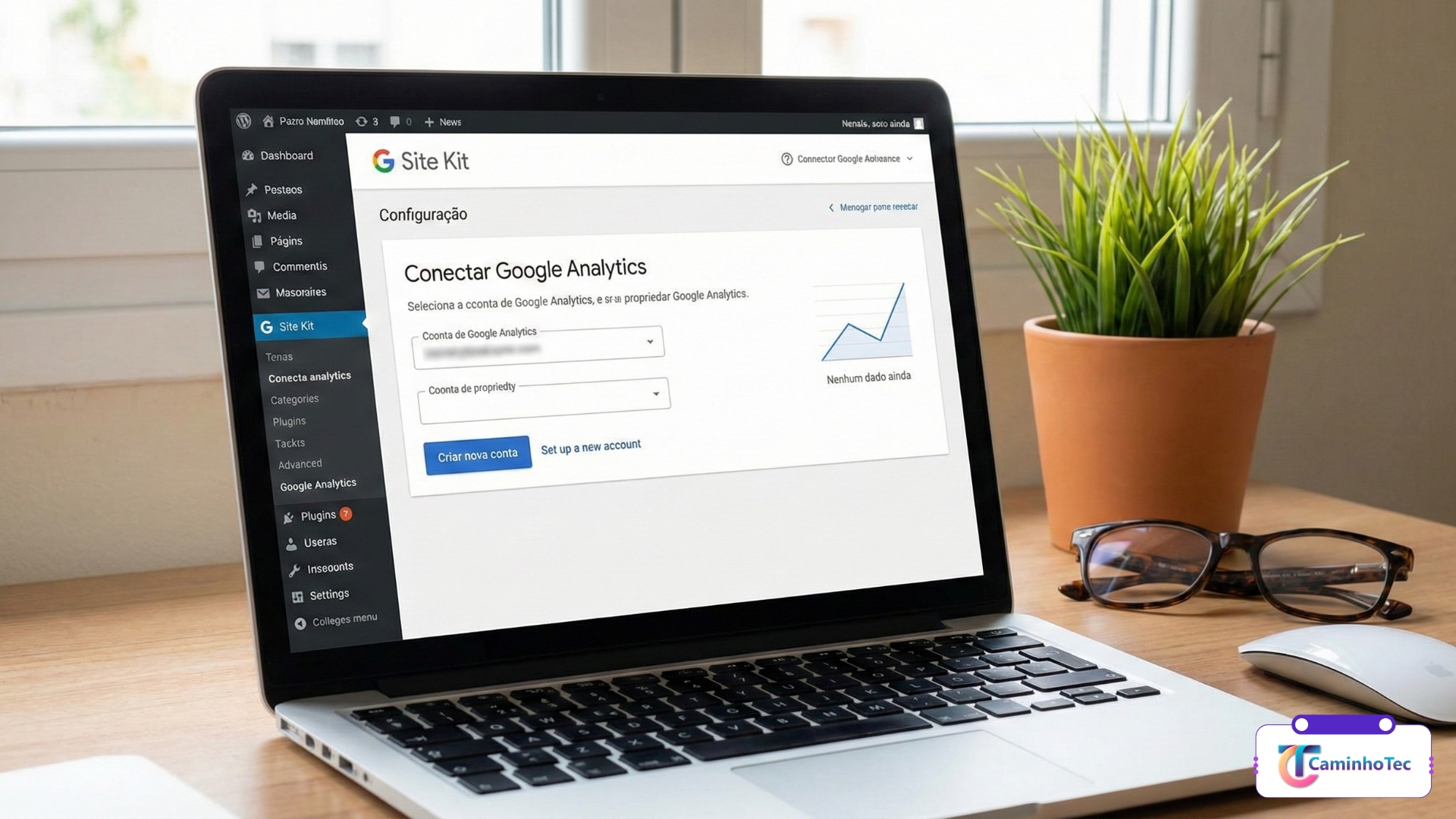
O Analytics mostra:
- quantas pessoas visitam o site
- quais posts performam melhor
- de onde vem o tráfego (Google, redes sociais etc.)
- tempo na página e retenção
No Site Kit:
- Conecte Google Analytics
- Se não existir uma conta, crie uma
- Escolha o seu site como propriedade
✅ Dica: no começo, o Analytics vai parecer “vazio”. Em alguns dias ele começa a mostrar dados.
5) Envie o sitemap do Yoast para acelerar indexação
O sitemap é um “mapa” das URLs do seu site para o Google rastrear melhor.
5.1) Garanta que o sitemap está ligado no Yoast
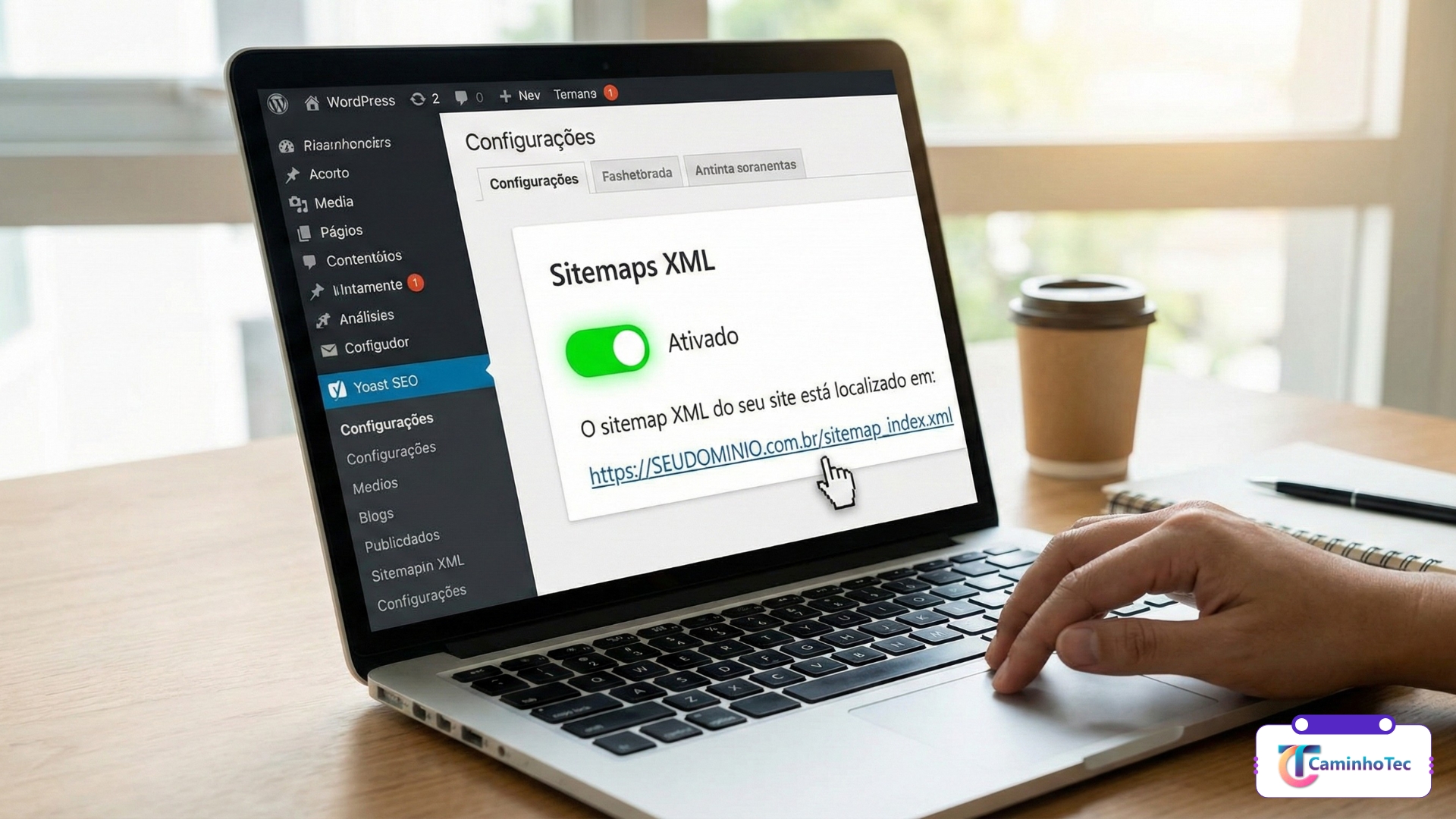
- Vá em Yoast SEO → Configurações
- Procure por Sitemaps XML
- Deixe Ativado
Normalmente o sitemap fica assim:
https://SEUDOMINIO.com.br/sitemap_index.xml
(Se quiser, abra essa URL no navegador para confirmar que aparece.)
5.2) Enviar sitemap no Search Console
Agora vá ao Search Console (você pode abrir pelo Site Kit):
- Search Console → Sitemaps
- Em “Adicionar um novo sitemap”, coloque:
sitemap_index.xml
- Clique em Enviar
Pronto. O Google agora tem o “mapa” completo do seu site.
6) Checklist final (para garantir que está tudo certo)
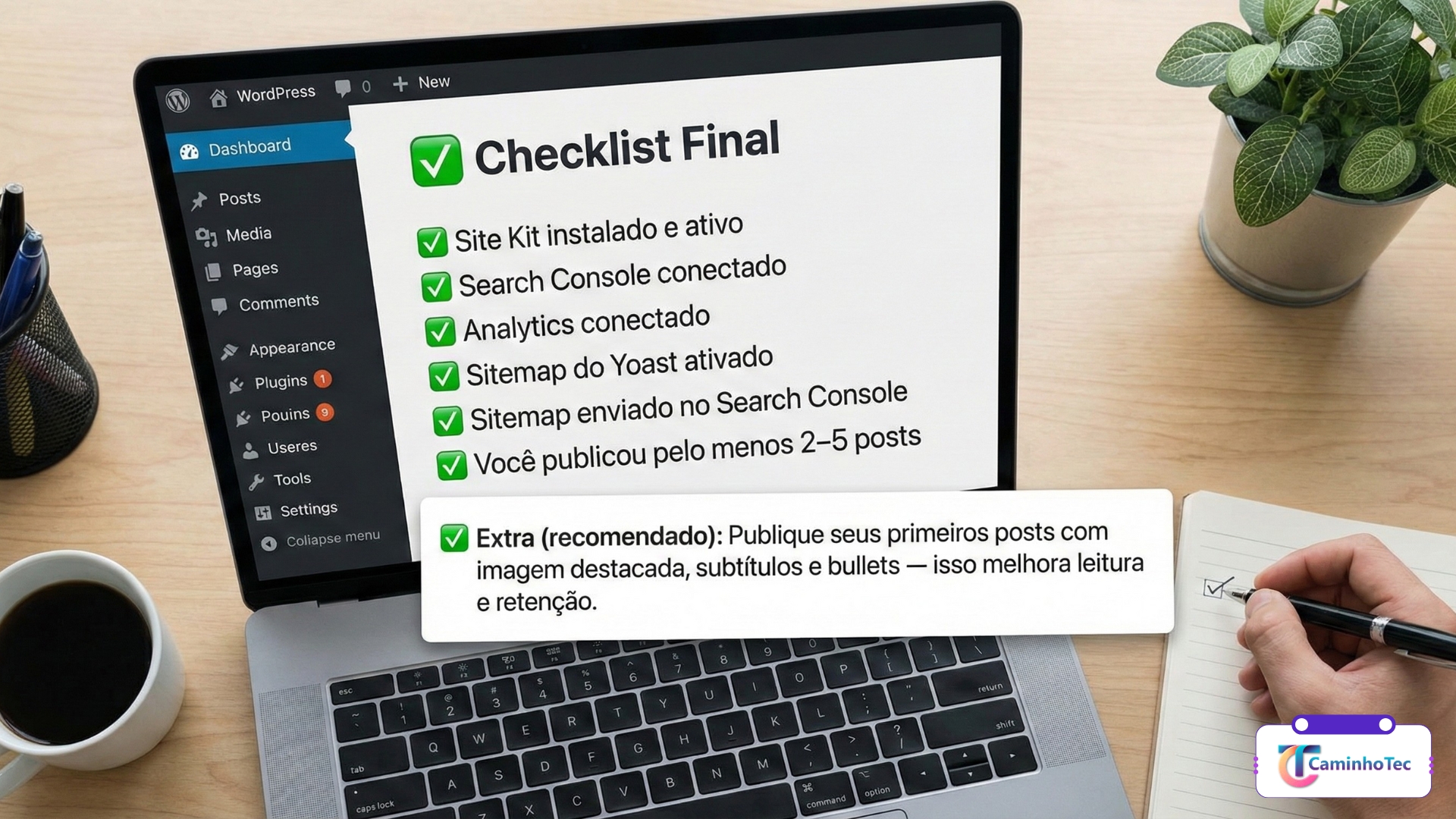
Antes de sair, confirme:
- Site Kit instalado e ativo
- Search Console conectado
- Analytics conectado
- Sitemap do Yoast ativado
- Sitemap enviado no Search Console
- Você publicou pelo menos 2–5 posts (o Google precisa de conteúdo)
✅ Extra (recomendado): publique seus primeiros posts com imagem destacada, subtítulos e bullets — isso melhora leitura e retenção.
Próximos passos
Agora que seu site está conectado ao Google, faça isso para acelerar o crescimento:
- Publique pelo menos mais 3 posts (para o tema preencher os módulos e o site ficar mais “vivo”).
- Use sempre imagem destacada, subtítulos e listas — isso melhora leitura e retenção.
- Depois, ajuste a página inicial para destacar as áreas principais do CaminhoTec: IA, Comparativos e Tutoriais.
Quando seu site tiver um volume mínimo de conteúdo e páginas institucionais prontas (Sobre, Termos e Privacidade), você estará no caminho certo para solicitar a monetização por anúncios.
Conclusão
Com Site Kit + Search Console + Analytics e o sitemap enviado, seu WordPress fica pronto para crescer com SEO e você passa a ter dados reais para tomar decisões e monetizar o portal.
Compartilhe