
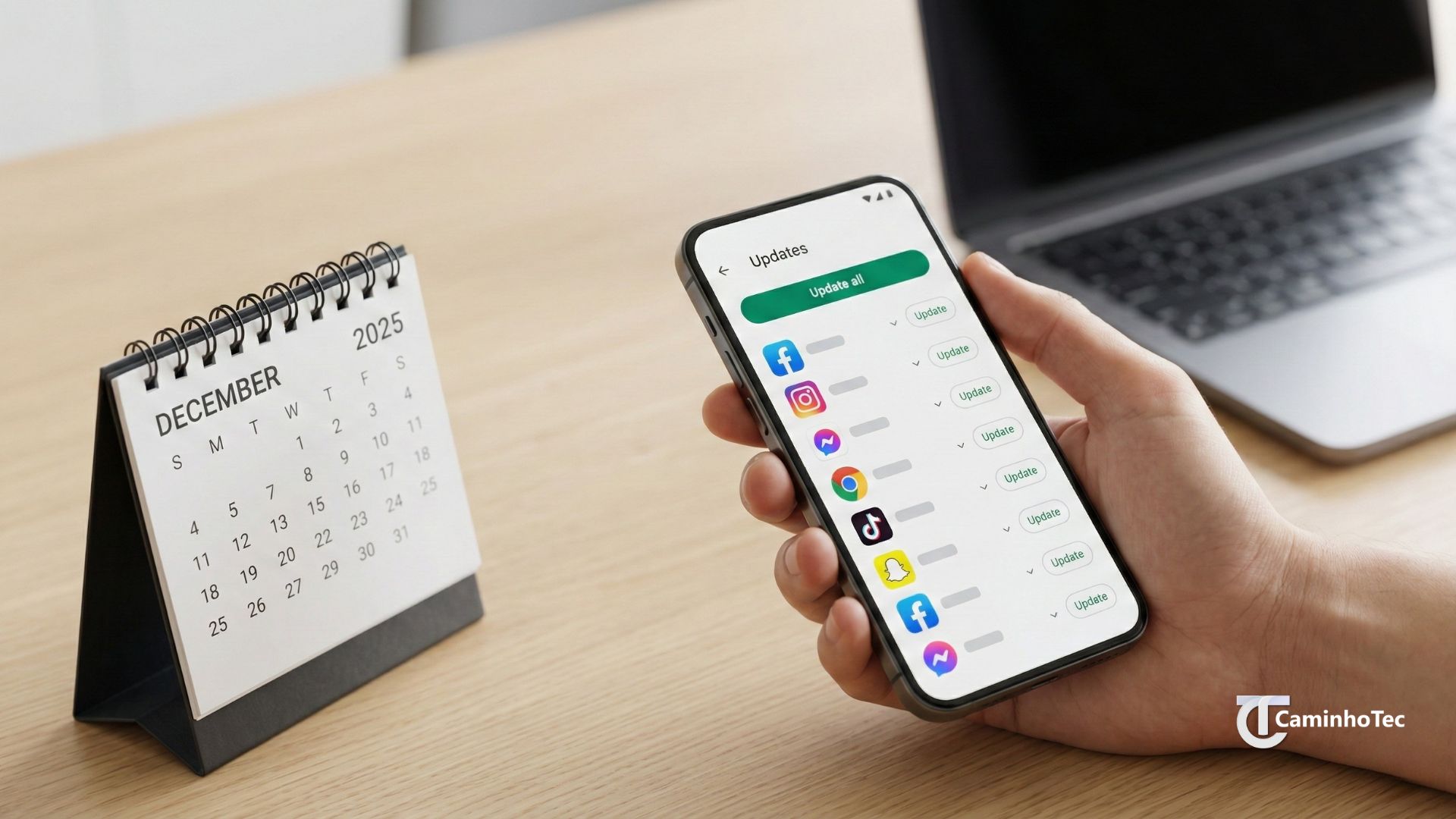
Se o celular fica lento, trava do nada ou aparece “atualização” suspeita, esses 7 ajustes resolvem 80% dos casos — e ainda melhoram sua segurança.
A verdade rápida
A maioria dos travamentos e bugs vem de 3 coisas:
- app desatualizado
- sistema desatualizado
- permissões e “atualizadores” suspeitos
Vamos corrigir isso em 7 passos (bem práticos).
7 ajustes que você faz em 5 minutos
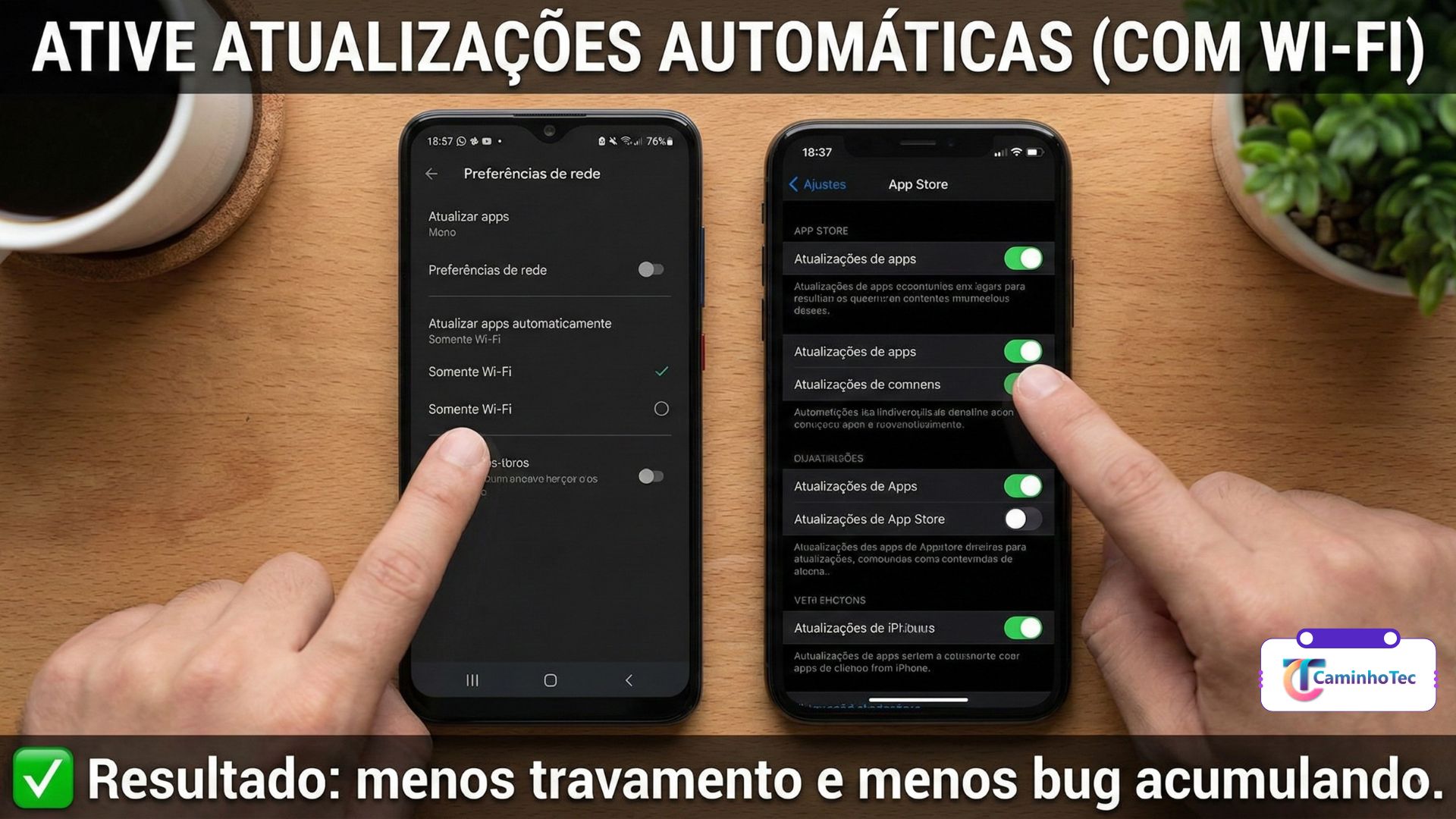
1) Ative atualizações automáticas (com Wi-Fi)
Android: Play Store → Perfil → Configurações → Preferências de rede → Atualizar apps automaticamente → Somente Wi-Fi
iPhone: Ajustes → App Store → Atualizações de apps → Ativar (e se quiser, só no Wi-Fi)
✅ Resultado: menos travamento e menos bug acumulando.
2) Atualize o sistema quando for “patch de segurança”
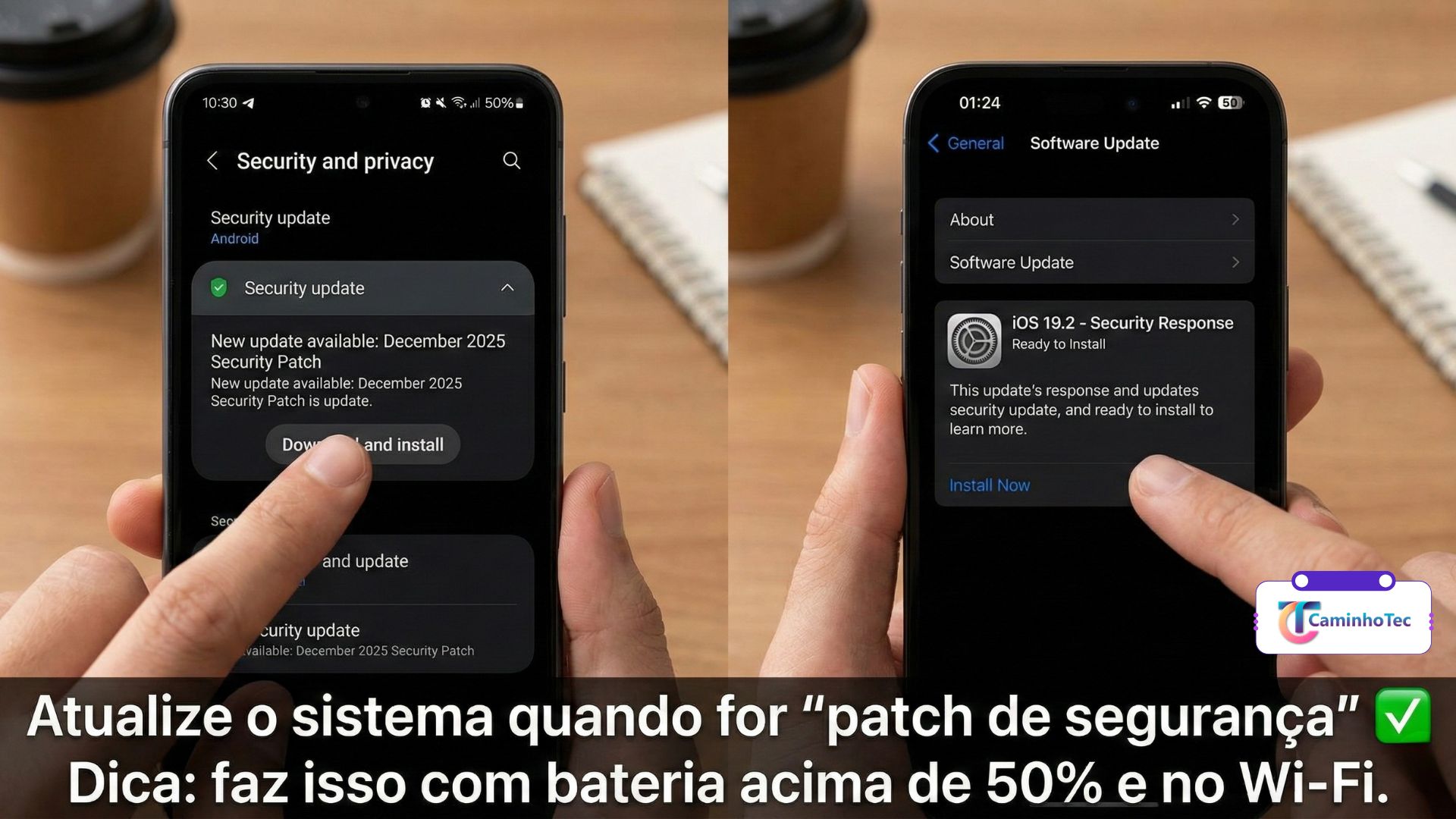
Muita gente ignora e fica vulnerável.
Android: Configurações → Segurança e privacidade → Atualização de segurança
iPhone: Ajustes → Geral → Atualização de Software
✅ Dica: faz isso com bateria acima de 50% e no Wi-Fi.
3) Desinstale “atualizador” que não é oficial

Golpe comum: app que promete “atualizar WhatsApp” ou “limpar vírus”.
🚫 Regra de ouro: atualização = Play Store/App Store.
Se apareceu por link, anúncio ou mensagem: desconfie.
4) Limpe cache dos apps que mais travam (Android)

Android: Configurações → Apps → (Instagram/WhatsApp/Chrome) → Armazenamento → Limpar cache
⚠️ Evite “Limpar dados” (isso pode deslogar ou apagar configs).
✅ Ajuda MUITO quando o app fica “engasgando”.
5) Revise permissões “exageradas”
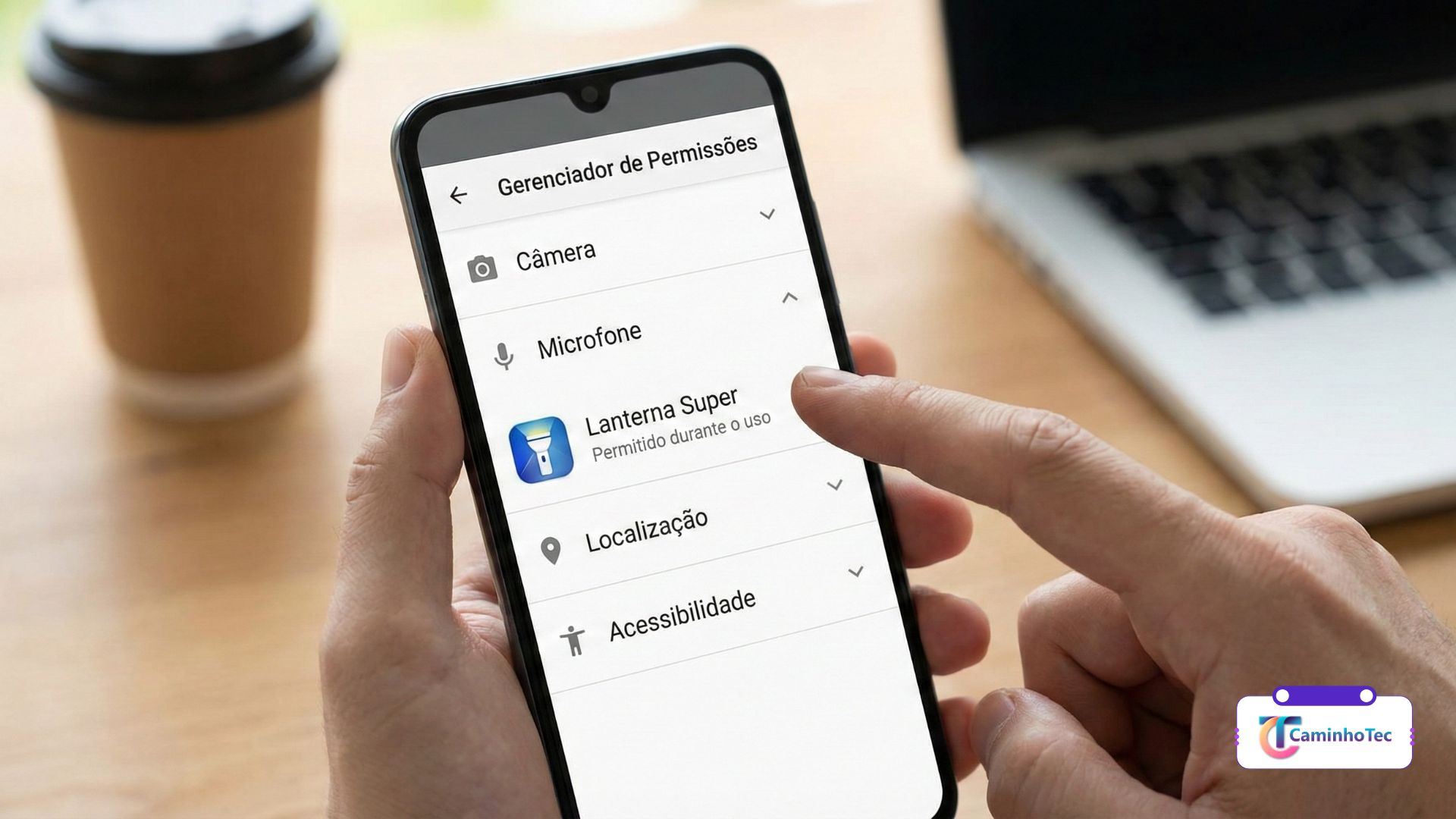
App de lanterna pedindo microfone? Suspeito.
Android: Configurações → Privacidade → Gerenciador de permissões
iPhone: Ajustes → Privacidade e Segurança → Permissões
✅ Corte: Acessibilidade / Sobreposição / Admin do dispositivo se você não usa.
6) Tire apps “pesados” rodando em 2º plano

Android: Configurações → Bateria → Uso em segundo plano / Restrições
iPhone: Ajustes → Geral → Atualização em 2º plano (desliga o que não precisa)
✅ Menos aquecimento + menos travamento.
7) Ative aviso de atualização “de verdade”
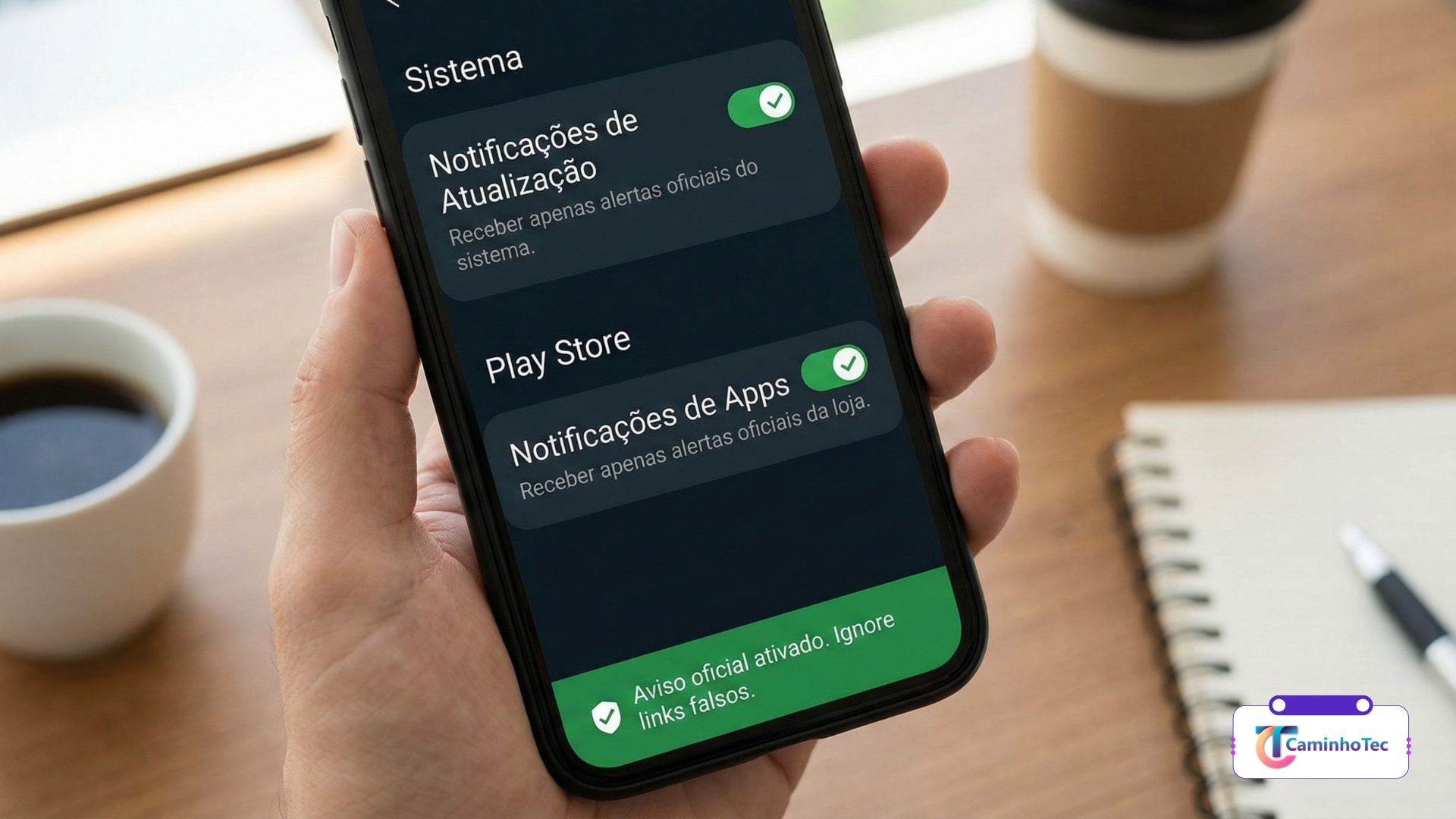
Pra não cair em link falso, você pode usar só os alertas oficiais:
- Play Store/App Store (notificações ativadas)
- Atualização do sistema (notificações ativadas)
✅ Você recebe o aviso certo e ignora o resto.
Checklist rápido
✅ Atualizações automáticas no Wi-Fi
✅ Patch de segurança em dia
✅ Sem “atualizador” suspeito instalado
✅ Cache limpo dos apps que travam
✅ Permissões revisadas
✅ Menos apps em 2º plano
✅ Notificações oficiais ativadas