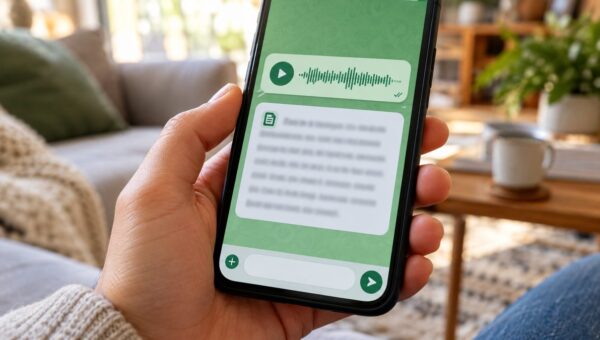

Você já reparou que quase toda IA “grátis” pede pra você criar conta, aceitar termos e mandar tudo o que digita pra um servidor do outro lado do mundo?
Existe outro caminho. Dá pra baixar o programa uma vez e, depois disso, usar a IA direto no seu computador — sem internet, sem conta e sem que uma linha do que você escreve saia da sua máquina.
Isso muda tudo se você lida com contrato, documento pessoal, foto de família ou qualquer coisa que não deveria virar dado de treino de ninguém. E funciona no avião, no sítio sem sinal, no wi-fi que caiu.
Sim, você precisa de internet pra baixar. Isso é óbvio. O ponto é o que acontece depois: roda em qualquer lugar e os dados ficam com você. Separei 7 programas grátis, todos verificados na fonte oficial em julho de 2026.
O que você vai encontrar
- GPT4All — chatbot que roda em PC fraco
- LM Studio — escolher e testar modelos
- AnythingLLM — conversar com seus documentos
- Vibe — transcrever áudio sem enviar nada
- digiKam — reconhecer rostos sem nuvem
- InvokeAI — gerar imagem no seu PC
- Firefox — traduzir páginas offline
1. GPT4All — chatbot no PC que nem tem placa de vídeo
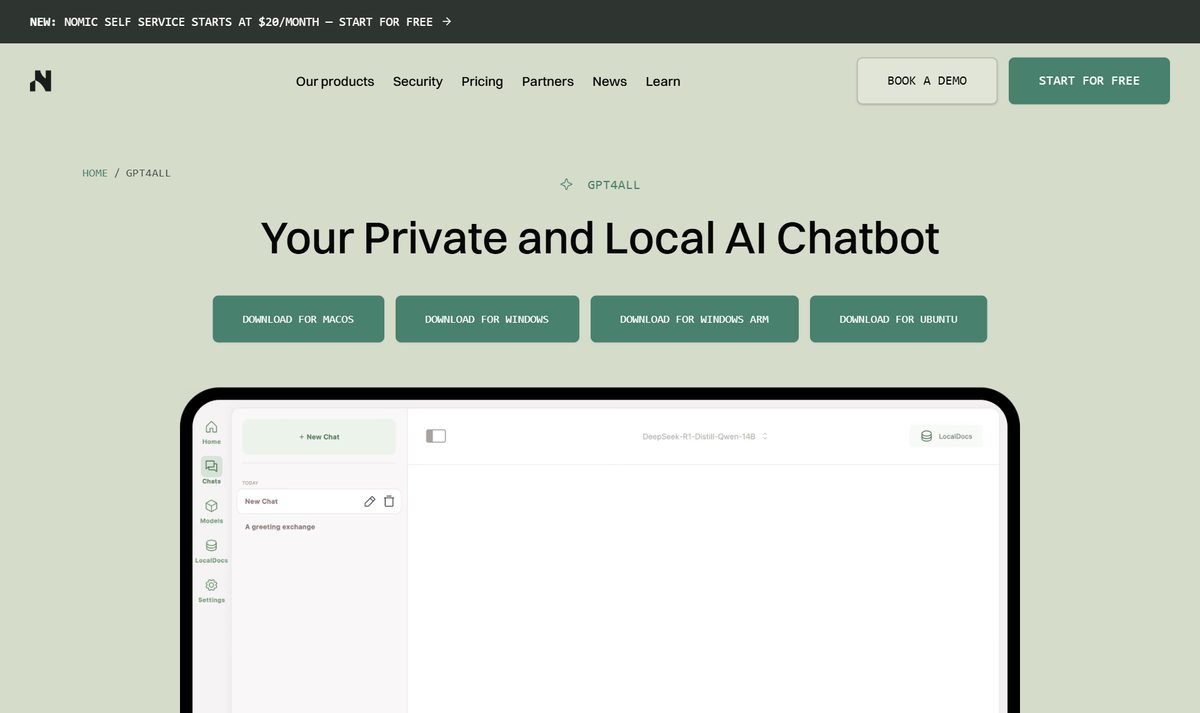
Que dor resolve: você quer um ChatGPT pra tirar dúvida, resumir texto ou escrever, mas não quer mandar tudo pra nuvem — e seu PC é comum, sem placa de vídeo cara.
O GPT4All foi feito pra rodar no processador (CPU) mesmo. Com uns 8 GB de RAM já dá pra usar. Continua ativo em 2026, com recursos novos como modelos de raciocínio e chamada de ferramentas.
Como fazer:
- Baixe o instalador no site oficial (gpt4all.io), disponível pra Windows, Mac e Linux
- Abra o programa e escolha um modelo na lista de downloads dentro dele
- Espere baixar (é o passo que pede internet) e comece a conversar
- Depois disso, pode desligar o wi-fi que ele continua funcionando
Exemplo: você tá num contrato de aluguel de 12 páginas e quer entender aquele parágrafo cheio de “outrossim”. Cola o texto, pergunta em português claro e a resposta vem sem que o contrato saia do seu computador.
⚠️ O modelo faz a diferença. Modelos leves respondem mais rápido, mas erram mais. Os melhores são maiores e pesam mais no PC. É questão de testar qual seu computador aguenta bem.
2. LM Studio — pra quem quer escolher o modelo na mão
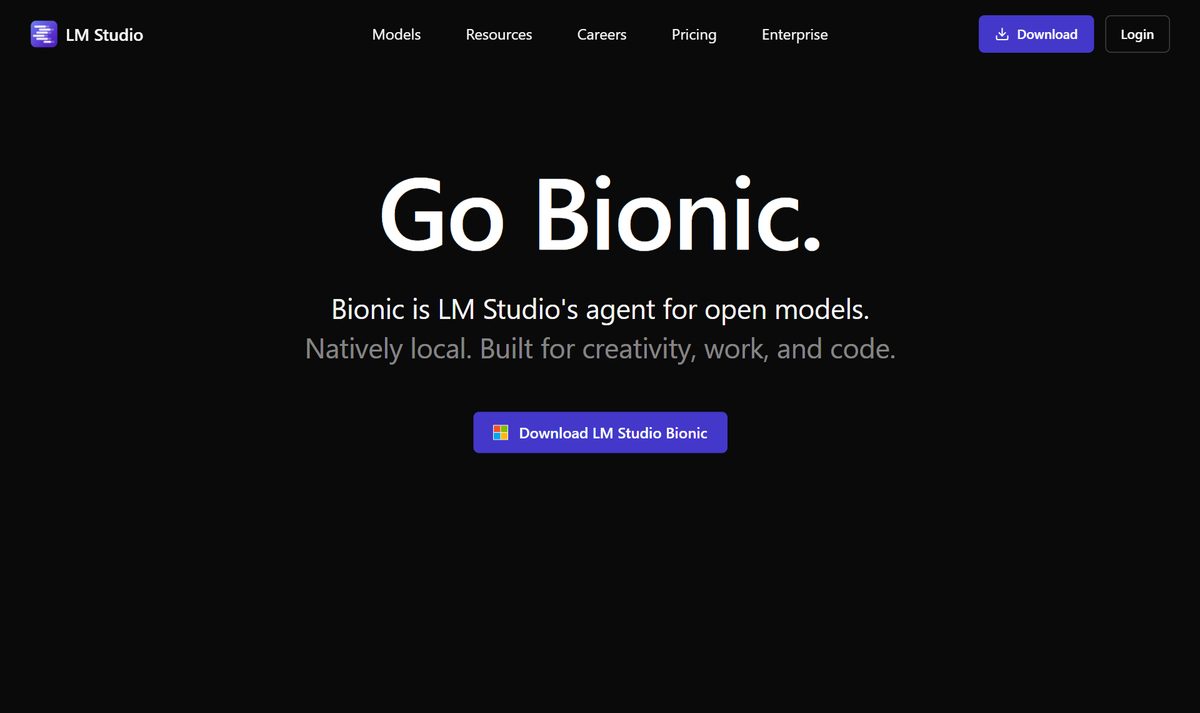
Que dor resolve: o GPT4All resolve o básico, mas se você quer experimentar modelos diferentes e ver qual responde melhor pro seu uso, o LM Studio é a bancada de testes.
Ele deixa você baixar, trocar e comparar vários modelos numa interface só. E desde julho de 2025 o aplicativo é grátis até pra uso comercial — não precisa mais de licença.
Como fazer:
- Baixe em lmstudio.ai (Windows, Mac e Linux)
- Use a busca interna pra achar e baixar modelos
- Carregue o modelo escolhido e converse pela aba de chat
- Tudo roda local depois do download
Exemplo: você escreve muito em inglês e português e quer ver qual modelo grátis segura melhor os dois idiomas. Em vez de chutar, você baixa três e compara na prática, sem pagar nada.
⚠️ Cuidado com a confusão do “é pago”. A empresa criou créditos de nuvem pagos e um tal de “Bionic Pass”, mas isso é opcional. O aplicativo de desktop, que roda local, é grátis. Você não precisa comprar nada pra usar offline.
3. AnythingLLM — pra conversar com seus próprios arquivos
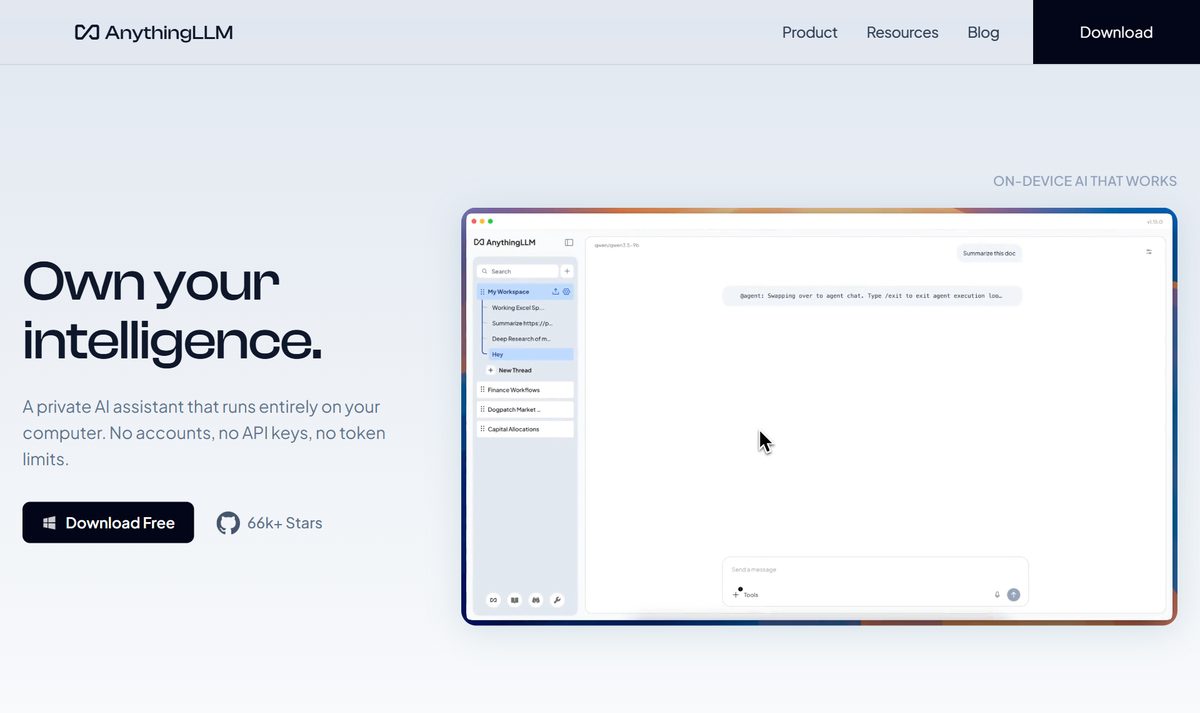
Que dor resolve: você tem uma pilha de PDFs, apostilas ou relatórios e queria “perguntar” pra eles em vez de ficar caçando no Ctrl+F. Mas mandar documento sensível pra um site online tá fora de cogitação.
O AnythingLLM cria uma base com seus documentos e responde com base neles — tudo dentro da sua máquina. É código aberto (MIT), sem conta, com instalador de um clique. Ele já vem com um motor de IA embutido (Ollama), então não precisa configurar mil coisas.
Como fazer:
- Baixe o instalador em anythingllm.com (Windows, Mac e Linux)
- Instale e crie um “workspace”
- Arraste seus PDFs, textos ou planilhas pra dentro dele
- Pergunte em português — as respostas saem dos seus arquivos, local
Exemplo: você tá estudando pra concurso e jogou o edital, a lei seca e suas anotações dentro do programa. Aí pergunta “o que cai sobre licitação?” e ele responde puxando dos seus próprios materiais.
⚠️ A qualidade depende do que você joga dentro. Documento bagunçado ou escaneado como imagem sem texto rende resposta ruim. Quanto mais organizado o material, melhor.
4. Vibe — transcrever áudio e reunião sem subir nada
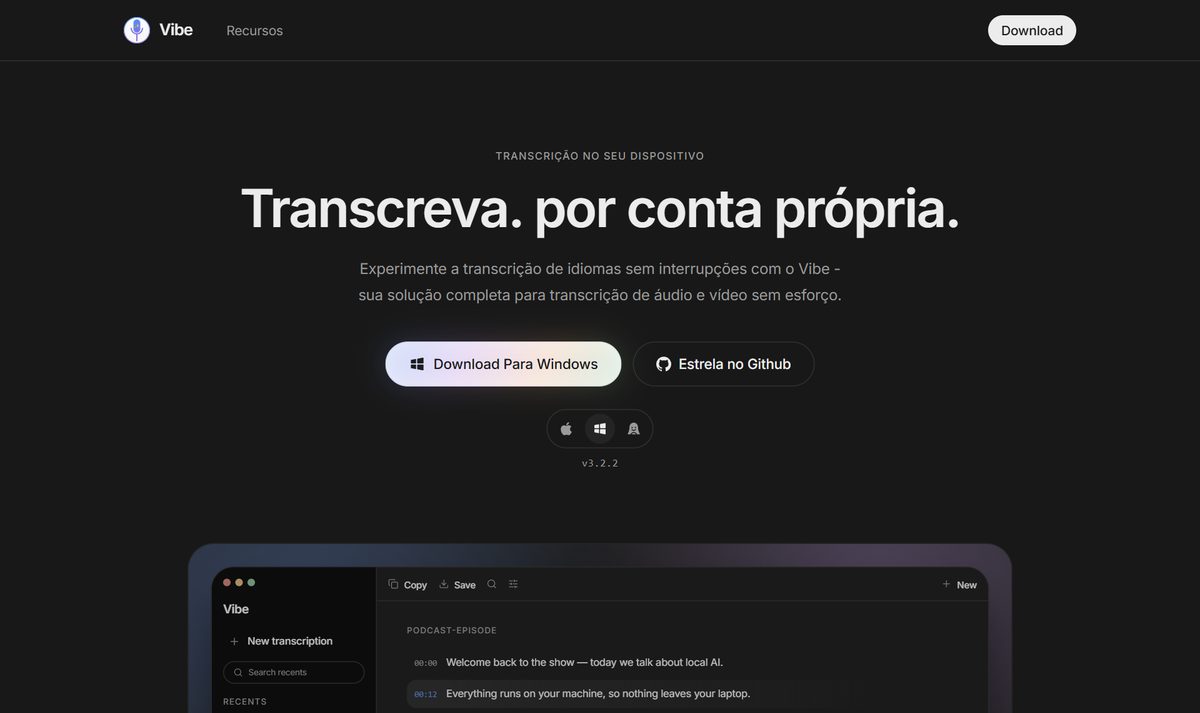
Que dor resolve: você gravou uma reunião, uma aula ou um áudio longo e precisa do texto. A maioria dos sites de transcrição exige subir o arquivo pra nuvem — e às vezes é assunto que não pode vazar.
O Vibe transcreve 100% offline, no seu computador. A versão v3.0.23 saiu em 15 de julho de 2026, é código aberto (MIT) e o instalador tem só uns 40 MB.
Como fazer:
- Baixe no site do projeto (thewh1teagle/vibe no GitHub), pra Windows, Mac e Linux
- Instale e abra o áudio ou vídeo que quer transcrever
- Rode a transcrição — nada é enviado pra internet
- Exporte em SRT, VTT, TXT, PDF ou DOCX
Exemplo: você gravou a conversa com o cliente sobre um projeto confidencial. Com o Vibe, transforma tudo em ata sem que o áudio saia do seu notebook — e ainda exporta legenda pronta se quiser.
⚠️ Áudio ruim atrapalha. Gravação com muito barulho de fundo, várias pessoas falando ao mesmo tempo ou volume baixo derruba a precisão. Vale caprichar na gravação.
5. digiKam — achar rostos nas fotos sem entregar pra nuvem
Que dor resolve: você tem milhares de fotos e queria organizar por pessoa, tipo “me mostra todas as fotos da minha filha”. Serviços de nuvem fazem isso — mas o preço é entregar o rosto da sua família pro reconhecimento facial de uma empresa.
O digiKam faz reconhecimento facial com IA rodando direto no seu computador. A documentação é clara: “sem dados na nuvem”. É grátis, código aberto e ainda cria etiquetas automáticas nas fotos.
Como fazer:
- Baixe em digikam.org (Windows, Mac e Linux)
- Aponte o programa pra pasta onde estão suas fotos
- Rode a detecção de rostos; os modelos de IA baixam sob demanda
- Vá marcando quem é quem — ele passa a agrupar sozinho
Exemplo: você tem 15 anos de fotos jogadas no HD e quer montar um álbum só da sua vó. Em vez de rolar foto por foto, o digiKam agrupa por rosto — e a vó da sua vó nunca virou dado de treino de ninguém.
⚠️ O primeiro uso é demorado. Varrer uma biblioteca gigante de fotos leva tempo e mexe bastante no PC. É trabalho de deixar rodando e voltar depois — mas você faz uma vez só.
6. InvokeAI — gerar imagem no seu PC, offline
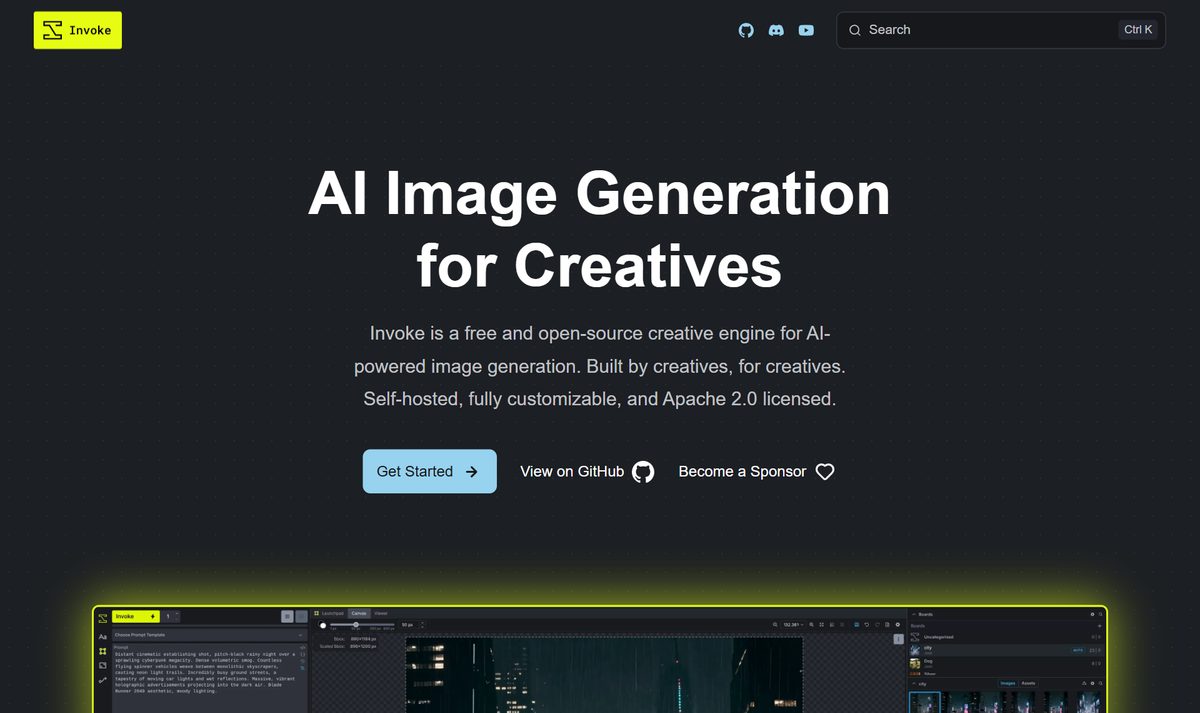
Que dor resolve: você quer criar imagens com IA sem depender de site que limita quantas você faz por dia, e sem mandar seus prompts pra fora.
O InvokeAI tem uma Community Edition grátis (licença Apache 2.0) que roda local. É o mais pesado da lista — e é justo avisar disso antes de você baixar.
Como fazer:
- Baixe no site oficial (invoke.com / GitHub do projeto)
- Instale seguindo o passo a passo da versão Community
- Baixe um modelo de imagem
- Gere as imagens pela interface, offline
Exemplo: você faz posts pra um comércio pequeno e precisa de várias imagens por semana. Rodando local, cria quantas quiser sem estourar limite de site nenhum.
⚠️ Aqui a placa de vídeo importa de verdade. Ao contrário do que muita gente repete, 6 GB de placa só dá conta dos modelos mais antigos (SD 1.5). Pros modelos melhores (SDXL) a recomendação é 12 GB. E no Windows funciona bem basicamente em placas NVIDIA — placa AMD só via Linux. Se seu PC não tem placa dedicada boa, os outros seis da lista vão te servir melhor.
7. Firefox — traduzir sites inteiros sem internet

Que dor resolve: você caiu num site em outro idioma e o tradutor online pega a página toda e manda pro servidor. Além de expor o conteúdo, precisa de conexão.
O Firefox traduz páginas no próprio aparelho. Os pacotes de idioma pesam poucos MB, o português é suportado e roda em qualquer PC — não precisa de máquina forte.
Como fazer:
- Instale o Firefox (mozilla.org), se ainda não tiver
- Abra uma página em outro idioma
- Clique no ícone de tradução na barra de endereço
- Baixe o pacote do idioma uma vez; depois traduz mesmo offline
Exemplo: você tá lendo a documentação de um produto em inglês num lugar com internet ruim. Baixou o pacote antes, agora traduz a página inteira sem depender de sinal.
⚠️ Não é tradutor de tudo. Funciona pra páginas da web dentro do navegador. Pra traduzir um PDF solto ou um documento do Word, ele não serve — aí é outra ferramenta.
O padrão que aparece quando você olha os 7 juntos
Olhando de longe, dá pra perceber uma coisa que ninguém fala: quase todos exigem um preparo antes de você poder usá-los offline de verdade.
GPT4All, LM Studio, AnythingLLM, Vibe e Firefox só rodam sem internet depois que você baixou o modelo ou o pacote de idioma. Se você viajar sem fazer isso antes, fica na mão.
Então, antes de precisar, faça este checklist:
- Baixe o programa E o modelo/pacote ainda com internet boa — não deixe pro momento em que o wi-fi caiu
- Teste uma vez conectado pra confirmar que funciona, depois desligue a internet e repita
- Escale pela sua máquina: PC comum? Comece por GPT4All, Vibe e Firefox. Só encare o InvokeAI se tiver placa de vídeo dedicada boa
- Para arquivo sensível (contrato, foto de família, reunião confidencial), prefira AnythingLLM, Vibe e digiKam — são os que garantem que nada sai do PC
Feito isso, você tem chatbot, transcrição, tradução, organização de fotos e geração de imagem funcionando no avião, no interior sem sinal ou simplesmente com o wi-fi desligado — sem entregar seus dados pra ninguém.
Quer mais opções pra montar seu kit de IA que roda em casa? Dá uma olhada no nosso diretório de ferramentas de IA.