
Você provavelmente já pensou em pagar por um app de IA. Talvez até tenha assinado algum. Mas aqui vai a parte engraçada: metade das coisas que essas ferramentas fazem já está dentro dos apps que você usa todo dia — Google Fotos, WhatsApp, Gmail — de graça.
O problema é que ninguém avisou. Esses recursos chegaram numa atualização silenciosa, escondidos num menu que você nunca abriu. Ficam ali parados, esperando.
Reunimos 7 deles que valem a pena de verdade. Todos verificados na fonte oficial em julho de 2026. E, fiel ao nosso jeito, também contamos o que cada um não faz — porque limite escondido é o que estraga a surpresa.
O que você vai encontrar
- Apagador Mágico — some com gente estranha da foto
- Foto Nítida — desembaça foto tremida
- Circle to Search — pesquisar circulando na tela
- Resumo do Gmail — email longo virou 3 linhas
- Transcrição de áudio — ouvir com os olhos
- Meta AI — um assistente dentro do WhatsApp
- Gemini Live — conversar por voz com a IA
1. Apagador Mágico — some com o estranho no fundo da foto
Você tirou aquela foto perfeita na praia. Só que atrás de você tem um cara de sunga, uma lixeira e um poste no lugar errado. O Apagador Mágico, dentro do Google Fotos, apaga tudo isso e reconstrói o fundo como se nunca tivesse existido.
Como fazer:
- Abra a foto no app Google Fotos
- Toque em Editar e depois em Ferramentas
- Escolha Apagador Mágico
- Passe o dedo por cima do que você quer sumir (ou toque nas sugestões que o app já marca sozinho)
Exemplo real: aquela foto do aniversário do seu filho em que um garçom passou bem na hora. Um risco com o dedo e ele desaparece.
⚠️ O caveat: o Apagador Mágico é grátis e ilimitado no Android e no iPhone. Mas cuidado pra não confundir com o Editor Mágico completo (aquele que move e redimensiona objetos) — esse é limitado a 10 salvamentos por mês na versão gratuita.
2. Foto Nítida — desembaça aquela foto tremida
Sabe a foto do documento que saiu borrada? Ou a única foto que você tem do seu avô, meio fora de foco? O recurso Foto Nítida (Photo Unblur) do Google Fotos usa IA pra recuperar os detalhes e deixar a imagem mais definida.
Como fazer:
- Abra a foto no Google Fotos
- Toque em Editar → Ferramentas
- Selecione Foto Nítida (ou “Aprimorar”, dependendo da versão)
- Ajuste a intensidade com o controle deslizante e salve
Exemplo real: você fotografou de longe a placa de um lugar durante a viagem e não consegue ler o nome. Uma passada de Foto Nítida costuma resolver.
⚠️ O caveat: ele funciona bem com desfoque leve e tremor de mão. Se a foto estiver muito borrada, com pouca informação pra trabalhar, a IA não faz milagre — o resultado pode ficar artificial. Grátis e ilimitado no Android e no iPhone.
3. Circle to Search — pesquise circulando na própria tela
Você está vendo um vídeo e aparece um tênis que você gostou. Ou uma cidade num filme. Em vez de sair do app, tirar print e pesquisar depois, você só segura o botão de início e desenha um círculo ao redor daquilo. O Google pesquisa na hora.
Como fazer:
- Segure o botão de início (a barrinha embaixo) ou o botão físico
- A tela congela com uma borda colorida
- Desenhe um círculo, risco ou toque no que você quer pesquisar
- Os resultados aparecem na parte de baixo, sem sair do app
Exemplo real: sua amiga manda uma foto de um vestido no WhatsApp. Você circula o vestido e descobre onde comprar sem precisar perguntar de onde é.
⚠️ O caveat honesto: este é o único da lista que não é universal — funciona SÓ no Android, e apenas nos aparelhos mais recentes (mais de 300 milhões de celulares, mas nem todos). Se você tem iPhone ou um Android mais antigo, esse não vai aparecer.
4. Resumo do Gmail — email quilométrico em 3 linhas
Aquele email do trabalho com 15 parágrafos, ou a thread com 40 respostas empilhadas. O Gmail agora mostra um resumo automático no topo, feito por IA, com os pontos principais.
Como fazer:
- Abra o email (ou a conversa longa) no app do Gmail
- Se um resumo estiver disponível, ele aparece num card no topo da mensagem
- Toque para expandir os pontos principais
Exemplo real: o síndico do prédio manda um email enorme sobre a reunião de condomínio. Você bate o olho no resumo e já sabe se precisa ler tudo ou não.
⚠️ O caveat: o resumo automático (os “AI Overviews”) é grátis e já roda em português no Brasil. Mas o recurso mais avançado, de conversar com a IA sobre seus emails (“Ask Gemini”), é pago. O gratuito só resume — não responde perguntas.
5. Transcrição de áudio — leia o áudio que você não pode ouvir
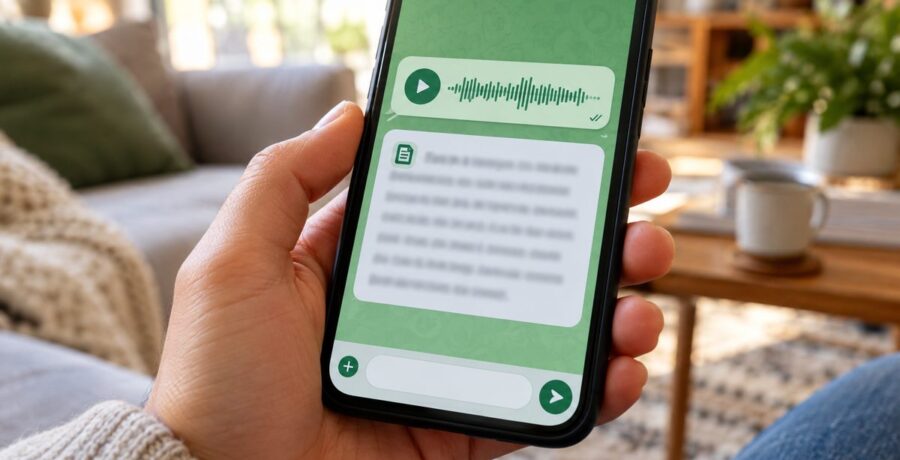
Reunião, ônibus lotado, fone descarregado — e alguém manda um áudio de 4 minutos no WhatsApp. Com a transcrição ativada, você lê o que a pessoa falou em texto, sem apertar o play.
Esse é um dos poucos da lista que você realmente precisa ativar uma vez:
- Abra o WhatsApp e vá em Configurações
- Toque em Conversas
- Ative Transcrições de mensagens de voz (ou “Transcrições de áudio”)
- Baixe o pacote de idioma em português se ele pedir
- Depois, é só segurar o dedo sobre o áudio recebido e tocar em Transcrever
Exemplo real: sua mãe manda um áudio de 3 minutos explicando o caminho pra casa de um parente. Você lê, copia o endereço e coloca no mapa sem ouvir três vezes.
⚠️ O caveat (na verdade, um ponto bom): a transcrição roda dentro do próprio aparelho, então nem o WhatsApp escuta seu áudio — é privado. É grátis, funciona em português, no Android e no iPhone. A precisão cai se o áudio tiver muito barulho de fundo ou gíria pesada.
6. Meta AI — um ChatGPT morando no seu WhatsApp
Você não precisa baixar app nenhum pra ter uma IA de conversa. Ela já está no WhatsApp, na barra de busca, com um círculo azul e rosa. Dá pra tirar dúvida, pedir uma receita, rascunhar uma mensagem ou até gerar imagem.
Como fazer:
- Abra o WhatsApp e toque na barra de pesquisa no topo
- Toque no círculo colorido do Meta AI (ou procure por “Meta AI” na lista de conversas)
- Digite sua pergunta como se fosse uma mensagem normal
- Pra criar imagem, comece com a palavra imagine e descreva o que quer
Exemplo real: você quer mandar uma mensagem de parabéns diferente pra um colega. Pede pro Meta AI escrever três versões e escolhe a que mais combina.
⚠️ O caveat: é 100% grátis, sem limite de uso, em português e já disponível no Brasil, tanto no Android quanto no iPhone. O ponto de atenção é de privacidade: o que você pergunta ao Meta AI vai pros servidores da Meta — então não jogue dados sensíveis ali.
7. Gemini Live — converse por voz, como se fosse uma ligação
Em vez de digitar pergunta atrás de pergunta, você fala. O Gemini Live é um modo de conversa por voz com a IA do Google, em que dá pra interromper, mudar de assunto e seguir o papo naturalmente — quase como falar com alguém no telefone.
Como fazer:
- Abra o app Gemini (ou chame o Gemini pelo assistente do Google)
- Toque no ícone de Live (as ondas sonoras/microfone)
- Comece a falar — sem precisar tocar em nada a cada frase
Exemplo real: você está lavando louça e quer entender rápido como funciona a declaração do imposto de renda. Pergunta em voz alta, ouve a resposta e vai fazendo mais perguntas com a mão molhada.
⚠️ O caveat: o Gemini Live é grátis no Android. No iPhone, ele funciona pelo app do Gemini instalado à parte. Como é uma conversa por voz enviada aos servidores do Google, também vale a mesma regra do Meta AI: nada de segredo.
O padrão que só aparece quando você olha os 7 juntos
Depois de reunir todos, uma coisa fica clara: a maioria não precisa ser “ativada” — precisa ser lembrada. Eles já estão ligados, escondidos num submenu que você nunca teve motivo pra abrir.
As exceções são poucas. Vale um checklist rápido pra você não perder nenhum:
- Só a transcrição de áudio do WhatsApp precisa ser ligada uma vez (Configurações → Conversas). Faça isso agora, leva 30 segundos.
- Só o Circle to Search é exclusivo do Android — se você tem iPhone, pule esse e aproveite os outros seis.
- Dois têm versão paga por cima da grátis: o Editor Mágico completo do Google Fotos e o “Ask Gemini” do Gmail. O que descrevemos aqui é a parte gratuita — não caia na tela de assinatura achando que era obrigatório.
- Três lidam com seus dados na nuvem (Meta AI, Gemini Live e o resumo do Gmail). Use à vontade, mas sem colar senha, número de cartão ou dado sigiloso.
E o que ficou de fora também conta. Cortamos a playlist com IA do Spotify (só funciona no Premium), o resumo de gravações do Google (exclusivo dos celulares Pixel) e o reescrever com IA do teclado Gboard (só nos aparelhos top de linha mais novos). São bons — mas prometer o que a maioria não tem seria enganação.
Quer explorar mais ferramentas assim, com os limites explicados de forma honesta? Dá uma olhada no nosso diretório de ferramentas de IA.