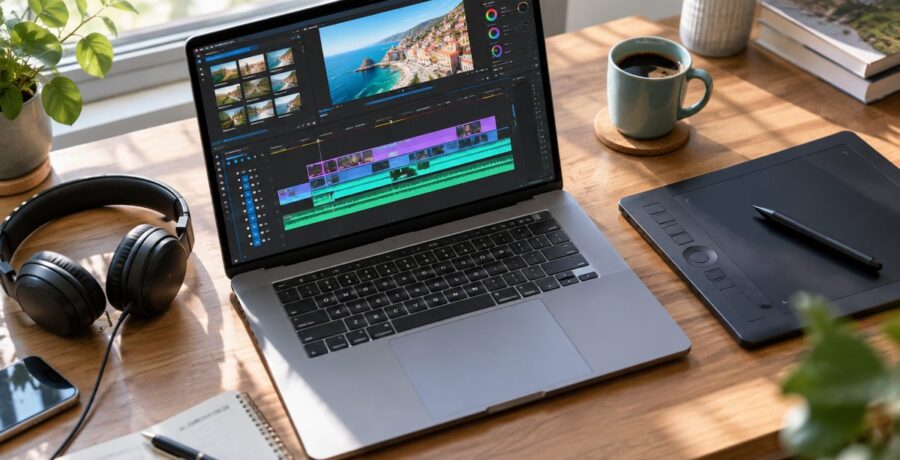
Você monta um vídeo bonitinho, capricha na edição, exporta… e aparece aquela marca d’água no canto. Ou o vídeo sai borrado porque o app grátis só deixa exportar em qualidade baixa. Frustrante.
A verdade é dura: quase todo editor de vídeo de navegador que é grátis coloca marca d’água ou trava a resolução. Pra sair limpo mesmo, o caminho é usar programas open source de computador ou apps de celular que foram feitos sem essa pegadinha.
Aqui a gente separou 7 ferramentas grátis pra criar conteúdo do começo ao fim: achar imagem, editar imagem, mexer em vetor e editar vídeo. Todas exportam sem marca d’água e em resolução alta. E não é achismo — a gente conferiu cada uma na fonte oficial em julho de 2026, porque a galera reclamou de listas mentirosas por aí.
O que você vai encontrar
- StockSnap.io — fotos grátis pra usar em qualquer lugar
- GIMP — editor de imagem completo, tipo Photoshop
- Inkscape — pra criar logo e desenho vetorial
- OpenShot — editor de vídeo simples até 4K
- Shotcut — vídeo em 4K sem enrolação
- Kdenlive — edição de vídeo mais completa
- VN — editor de vídeo pro celular sem marca d’água
1. StockSnap.io — foto grátis sem dor de cabeça de licença
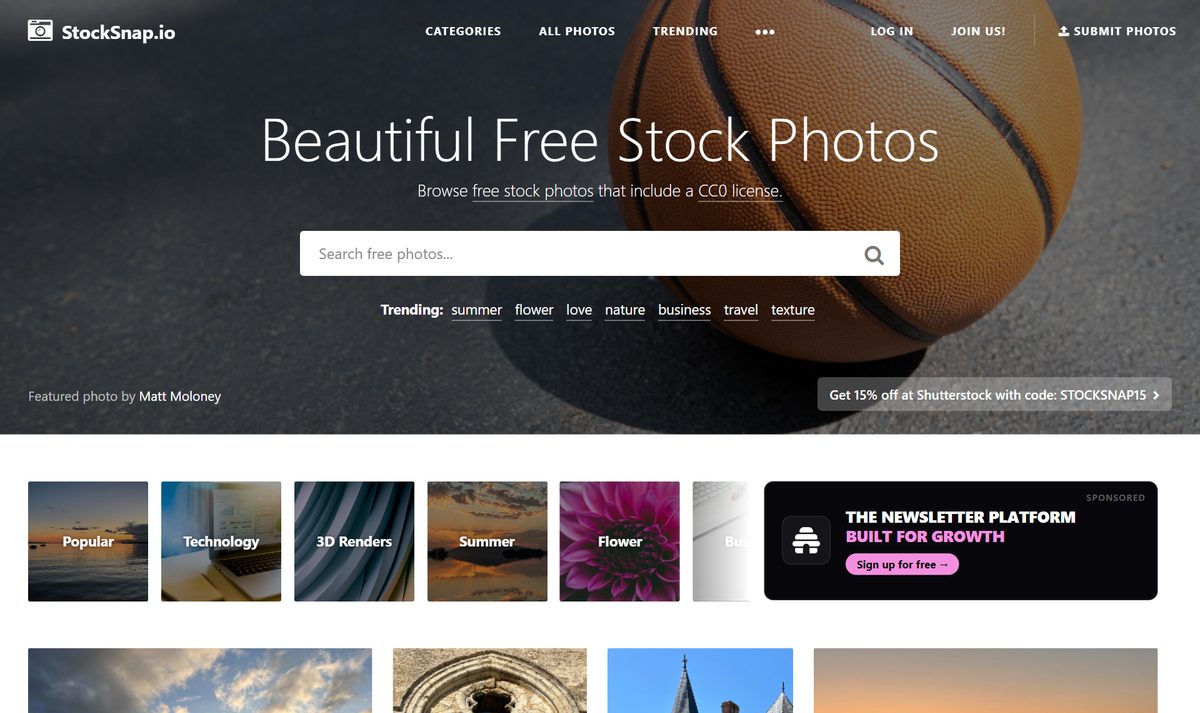
Que problema resolve: você precisa de uma imagem bonita pra um post, um vídeo ou um blog, mas tem medo de pegar foto do Google e tomar processo. O StockSnap tem um banco de fotos que você pode usar à vontade, inclusive pra ganhar dinheiro.
Como usar:
- Entre em stocksnap.io
- Digite o que procura na busca (em inglês funciona melhor: “coffee”, “office”, “nature”)
- Clique na foto que gostou e baixe direto — sem cadastro obrigatório
Exemplo do dia a dia: você vai postar uma receita no Instagram e quer uma foto de fundo profissional de café ou de comida. Baixa do StockSnap, coloca de fundo, escreve por cima. Ninguém vai te cobrar nada.
O melhor: as fotos são licença CC0. Na prática isso quer dizer uso livre, inclusive comercial, e sem precisar dar crédito pro fotógrafo. Você não precisa escrever “foto de fulano” em lugar nenhum.
⚠️ O acervo é em inglês. Se você buscar em português vem pouca coisa. Pesquise os termos em inglês pra achar mais opções. E, diferente dele, sites como o Coverr pedem que você dê crédito no plano grátis — por isso ficaram de fora daqui.
2. GIMP — o editor de imagem que faz quase tudo que o Photoshop faz
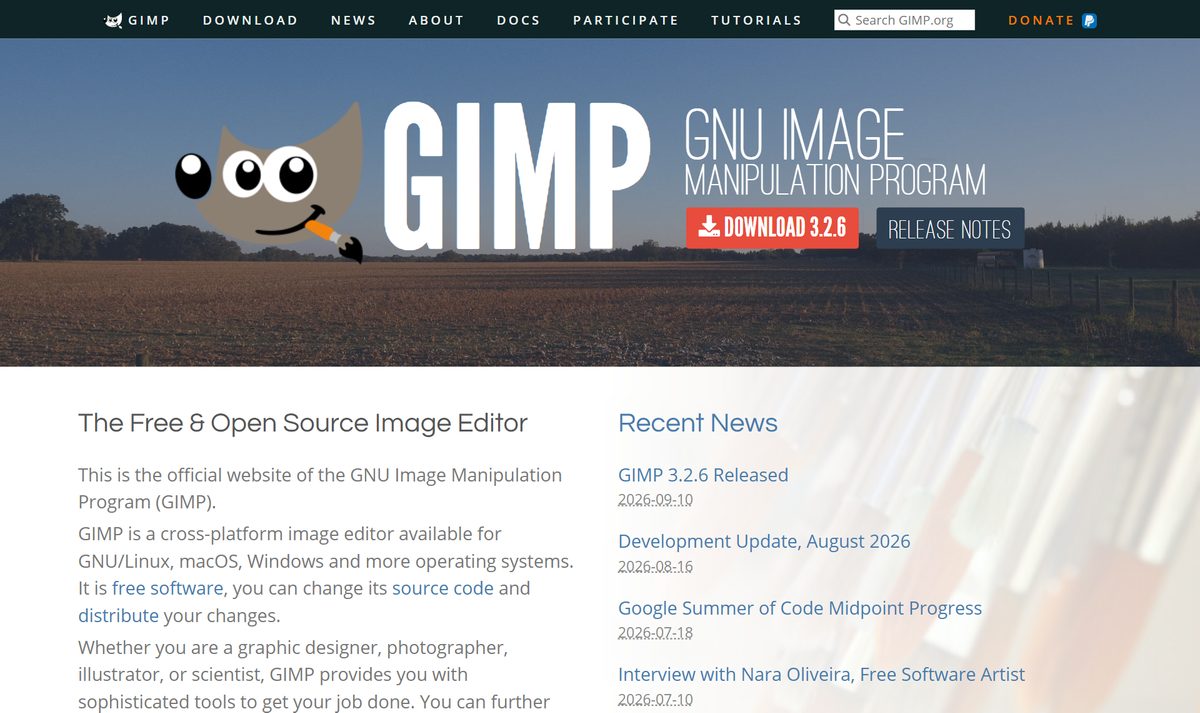
Que problema resolve: você quer editar foto de verdade — tirar fundo, ajustar cor, montar arte, mexer em camadas — mas não vai pagar assinatura de Photoshop todo mês. O GIMP faz esse trabalho pesado de graça.
Como começar:
- Baixe em gimp.org (tem versão pra Windows, Mac e Linux)
- Instale e abra o programa
- Vá em Arquivo → Abrir pra carregar sua imagem
- Use o painel de camadas na direita pra montar sua arte por partes
Exemplo do dia a dia: você tirou uma foto do seu produto pra vender no Marketplace, mas o fundo está bagunçado. No GIMP você recorta o produto, coloca num fundo branco limpo e a foto fica com cara de loja profissional.
É software livre (open source, GNU GPL). Confirmamos no site oficial: é grátis pra sempre, sem versão paga escondida e sem marca d’água nas imagens que você exporta.
⚠️ A curva de aprendizado é maior. A interface é diferente da que você conhece e leva um tempinho pra se achar. Não é abrir e sair usando como o Canva. Mas depois que pega o jeito, faz de tudo.
3. Inkscape — pra criar logo, ícone e desenho que não perde qualidade
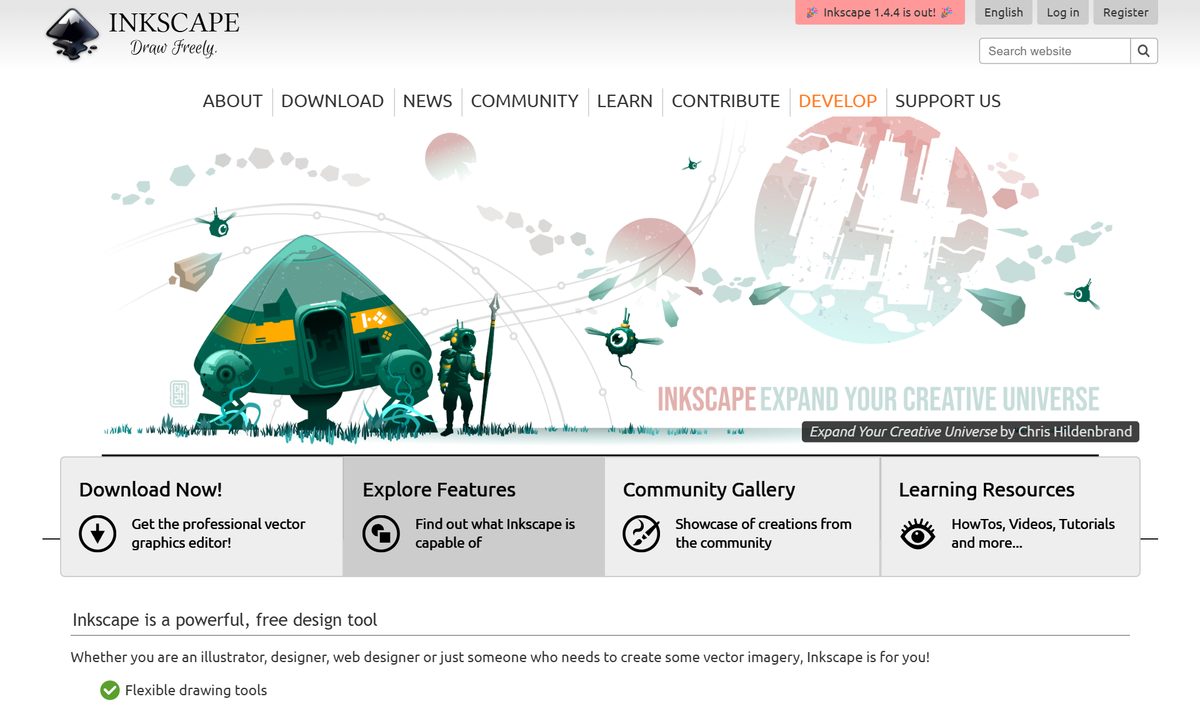
Que problema resolve: logo e ícone precisam ser em vetor — aquele tipo de desenho que você aumenta o quanto quiser e nunca fica borrado. O Inkscape é feito exatamente pra isso, e de graça.
Como usar:
- Baixe em inkscape.org (Windows, Mac e Linux)
- Abra e comece um documento novo
- Use as ferramentas de forma (retângulo, círculo, caneta) pra desenhar
- Exporte em SVG (pra editar depois) ou PNG (pra usar em posts)
Exemplo do dia a dia: você abriu um brechó e quer uma logo simples. No Inkscape você desenha o símbolo, escolhe as cores e exporta. Depois pode imprimir gigante numa faixa ou pequeno num cartão — sempre nítido, porque é vetor.
É open source também, sem custo e sem marca d’água. Ele é o irmão “de imagem” do GIMP: enquanto o GIMP mexe em foto, o Inkscape cria desenho do zero.
⚠️ Vetor não é foto. O Inkscape não serve pra editar fotografia (isso é papel do GIMP). Ele é pra desenho, logo, ícone e ilustração. Cada um faz a sua parte.
4. OpenShot — editor de vídeo simples que já entrega 4K
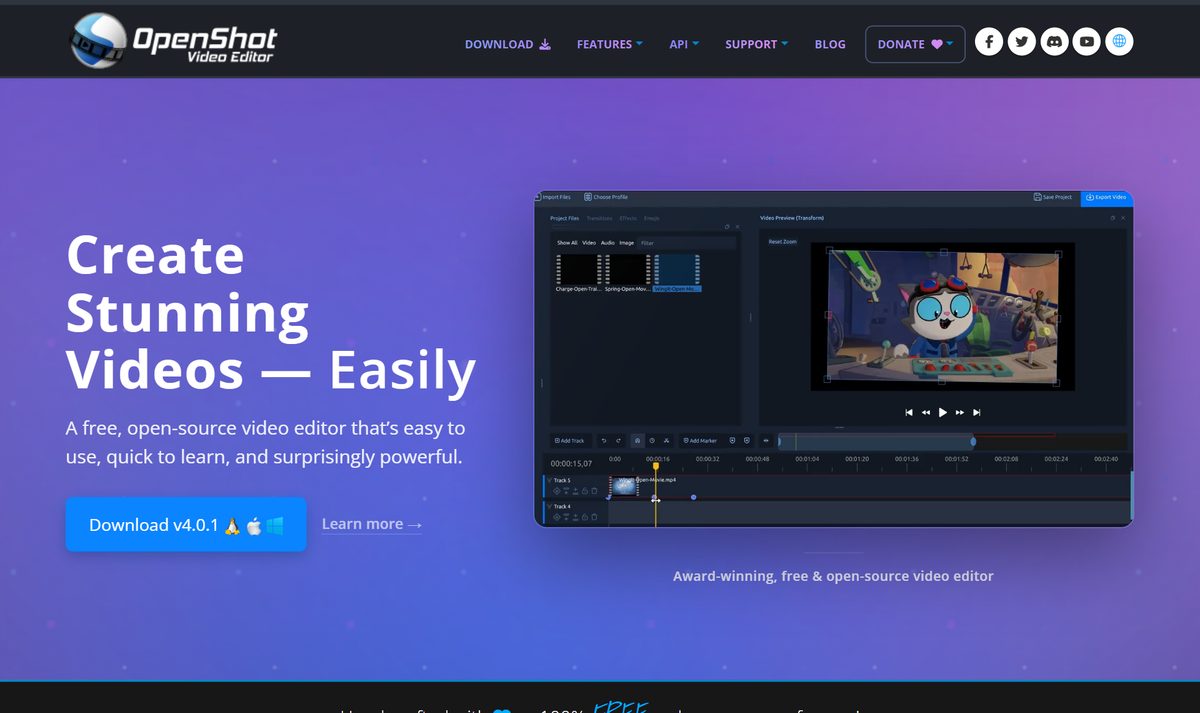
Que problema resolve: você quer editar um vídeo — cortar cenas, juntar clipes, botar uma música e um texto — sem aquele editor de navegador cravando marca d’água no canto. O OpenShot faz isso, é fácil e exporta limpo.
Como usar:
- Baixe em openshot.org (Windows, Mac e Linux)
- Arraste seus vídeos e fotos pra biblioteca
- Solte eles na linha do tempo lá embaixo, na ordem que quiser
- Quando terminar, vá em Arquivo → Exportar vídeo
Exemplo do dia a dia: você gravou vários vídeos curtos do aniversário do seu filho no celular e quer juntar tudo num só, com uma música de fundo. No OpenShot você emenda os clipes, coloca a trilha e exporta um vídeo único pra mandar pra família.
O site oficial define ele como “100% grátis e open source pra sempre”. Exporta até 4K e sem nenhuma marca d’água. Verificado.
⚠️ Ele pode travar em projetos pesados. Com vídeos muito longos ou máquina mais fraca, o OpenShot às vezes engasga. Vá salvando o projeto de vez em quando pra não perder trabalho.
5. Shotcut — vídeo em 4K, direto ao ponto
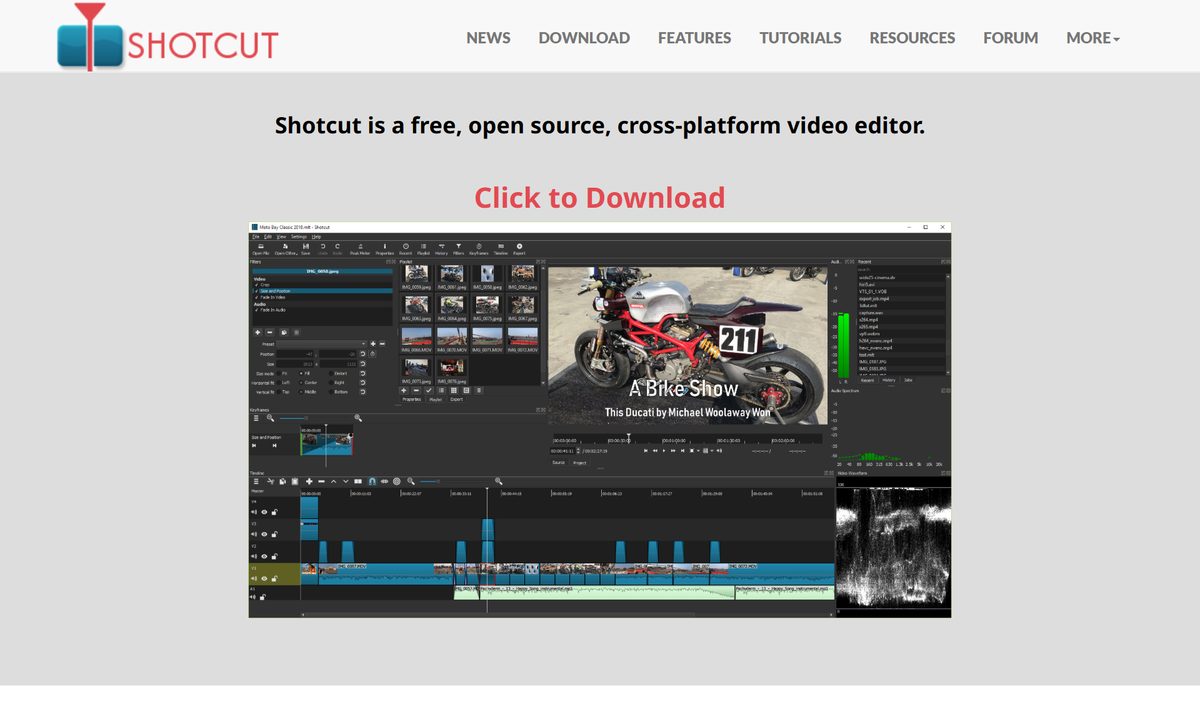
Que problema resolve: mesma pegada do OpenShot, mas pra quem quer algo um pouco mais estável e completo. Se o OpenShot travou pra você, o Shotcut é a próxima parada.
Como usar:
- Baixe em shotcut.org (Windows, Mac e Linux)
- Clique em Open File pra carregar seus vídeos
- Monte a edição na linha do tempo
- Clique em Export e escolha a resolução (dá pra ir até 4K)
Exemplo do dia a dia: você gravou um tutorial de artesanato pra postar no YouTube e quer sair em qualidade cheia, 1080p ou até 4K, sem marca d’água estragando o vídeo. O Shotcut entrega isso sem pedir nada em troca.
Grátis, open source e, segundo o próprio site, suporta “resoluções até 4K”. Sem marca d’água. Confirmado.
⚠️ A interface é meio crua. Não é a coisa mais bonita do mundo e os menus parecem técnicos no começo. Mas os recursos estão todos ali, é só questão de se acostumar.
6. Kdenlive — pra quem quer edição mais completa
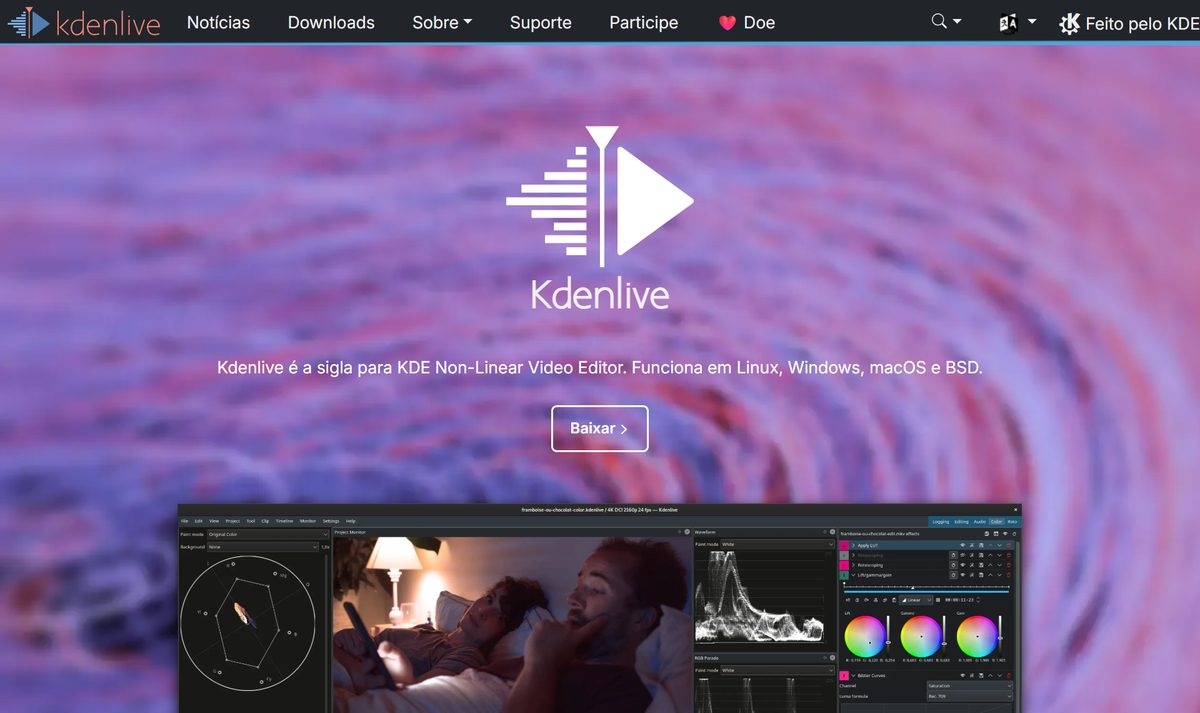
Que problema resolve: quando você já pegou o jeito e quer mais poder — várias trilhas, efeitos, transições mais elaboradas — o Kdenlive é o open source mais parrudo dessa lista.
Como usar:
- Baixe em kdenlive.org
- Importe seus clipes pra área de projeto
- Use as várias faixas da linha do tempo pra sobrepor vídeo, texto e áudio
- Exporte quando terminar
Exemplo do dia a dia: você faz vídeos mais elaborados pro seu canal, com abertura, legendas em várias camadas e efeitos de transição entre cenas. O Kdenlive dá conta desse tipo de montagem mais caprichada.
É grátis, open source e sem marca d’água. É o mais completo dos três editores de PC — em compensação, também é o que mais exige da sua paciência no começo.
⚠️ É o mais complexo da lista. Tem muito recurso, e isso assusta quem tá começando. Se você só quer cortar e juntar, comece pelo OpenShot ou Shotcut. Deixe o Kdenlive pra quando quiser mais controle.
7. VN — editor de vídeo pro celular, sem marca d’água mesmo
Que problema resolve: você edita direto no celular e cansou de app que enfia logo no canto do vídeo. O VN é um editor completo de celular que exporta limpo, de graça.
Como usar:
- Baixe o VN na loja de apps (iOS e Android). Também tem versão pra Mac e Windows
- Crie um projeto novo e adicione seus vídeos
- Corte, ajuste velocidade, coloque música e legenda na timeline
- Exporte na qualidade que quiser
Exemplo do dia a dia: você grava Reels e Shorts no celular e edita tudo ali mesmo, sem passar pro computador. Com o VN você monta o vídeo, coloca texto e trilha e posta direto, sem aquela marquinha denunciando qual app você usou.
O site oficial (vlognow.me) diz na cara: “sem marcas d’água — tudo de graça”. E aqui vai uma correção importante: circulava por aí que o VN no Windows precisava de emulador. Não precisa mais — o site oficial já lista uma versão pra Windows direto.
⚠️ É o melhor do combo celular + limpo, mas depende de app. Como tudo que é grátis, pode mudar termos com o tempo. Enquanto isso, é a melhor opção de editar no celular sem marca d’água.
O padrão que ninguém te conta: navegador é armadilha
Olhando as 7 juntas, aparece uma verdade que muita lista esconde: os editores de vídeo grátis e limpos NÃO são os de navegador. Aqueles que você usa direto no site quase sempre botam marca d’água ou travam a resolução no plano grátis.
Os que saem limpos são os open source de computador (OpenShot, Shotcut, Kdenlive) e os apps pensados sem pegadinha (VN). Guarde isso.
Um roteiro rápido pra escolher sem errar:
- Só preciso de foto: StockSnap.io (e busque em inglês).
- Editar fotografia: GIMP.
- Criar logo/ícone: Inkscape (é vetor, não foto).
- Editar vídeo no PC, simples: OpenShot ou Shotcut.
- Editar vídeo no PC, avançado: Kdenlive.
- Editar vídeo no celular: VN.
E fuja de duas armadilhas comuns: o Pixlr exporta em resolução menor no grátis, e o Coverr pede que você dê crédito. Por isso a gente não colocou os dois aqui — o combo acima resolve sem essas pegadinhas.
Quer mais ferramentas grátis que a gente testa e confere de verdade? Dá um pulo no nosso diretório de ferramentas de IA e leve o que servir pra você.