

Você já reparou que a maioria dos apps de produtividade só te dá mais trabalho? Você abre um cronômetro pra medir o tempo, uma agenda pra marcar horário, um quadro de post-its digital… e no fim do dia continua fazendo tudo na mão.
A ideia aqui é o contrário. Nada de ferramenta passiva que só fica olhando você trabalhar. Estas sete fazem a parte chata sozinhas: entram na reunião e resumem, gravam a tela e mandam o link pronto, preenchem formulário, raspam site, movem dados de um app pro outro.
Todas têm plano grátis de verdade. E, como é praxe aqui, a gente conta onde o grátis trava — porque “grátis” quase nunca é grátis pra sempre.
O que você vai encontrar
- Fathom — resume reunião sozinho
- Loom — grava a tela e gera o link
- Todoist — tarefa em português normal
- Coda — doc, planilha e tarefa num lugar só
- Airtable — planilha que vira banco de dados
- Magical — preenche formulário por você
- Bardeen — automação sem programar nada
1. Fathom — resume a reunião enquanto você presta atenção
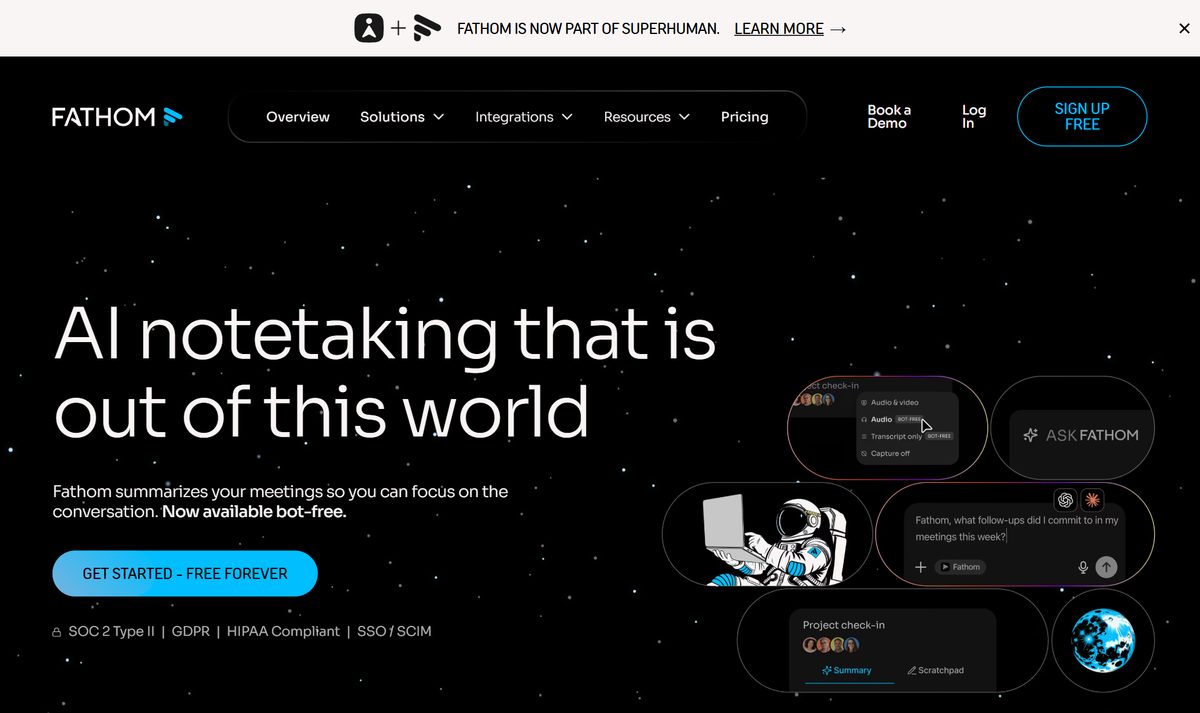
O problema: você passa a reunião inteira digitando anotação pra não esquecer nada — e no fim não prestou atenção em coisa nenhuma. Ou pior: ninguém anotou e o combinado sumiu.
O Fathom é uma IA que entra na reunião com você, grava, transcreve tudo e ainda cospe um resumo com os pontos e as decisões. Você só participa.
Como usar:
- Crie a conta em fathom.video e conecte com seu Google ou Microsoft.
- Autorize ele a entrar nas suas chamadas (Google Meet, Zoom, Teams).
- Na hora da reunião, o Fathom entra sozinho como participante e grava.
- Ao terminar, você recebe a gravação, a transcrição e o resumo.
Exemplo real: aquela reunião de terça em que o cliente pediu “só três ajustes”. Uma semana depois ele jura que pediu cinco. Você abre a transcrição, acha o trecho exato e encerra a discussão. As transcrições funcionam em português (e em outros 37 idiomas).
⚠️ O pega: gravar e transcrever é ilimitado no plano grátis, mas o resumo feito pela IA é limitado a 5 por mês. Passou disso, você ainda tem a transcrição completa — só não tem o resuminho mastigado. Pra reuniões importantes dá e sobra; pra quem faz cinco calls por dia, aperta.
2. Loom — em vez de escrever um textão, você grava
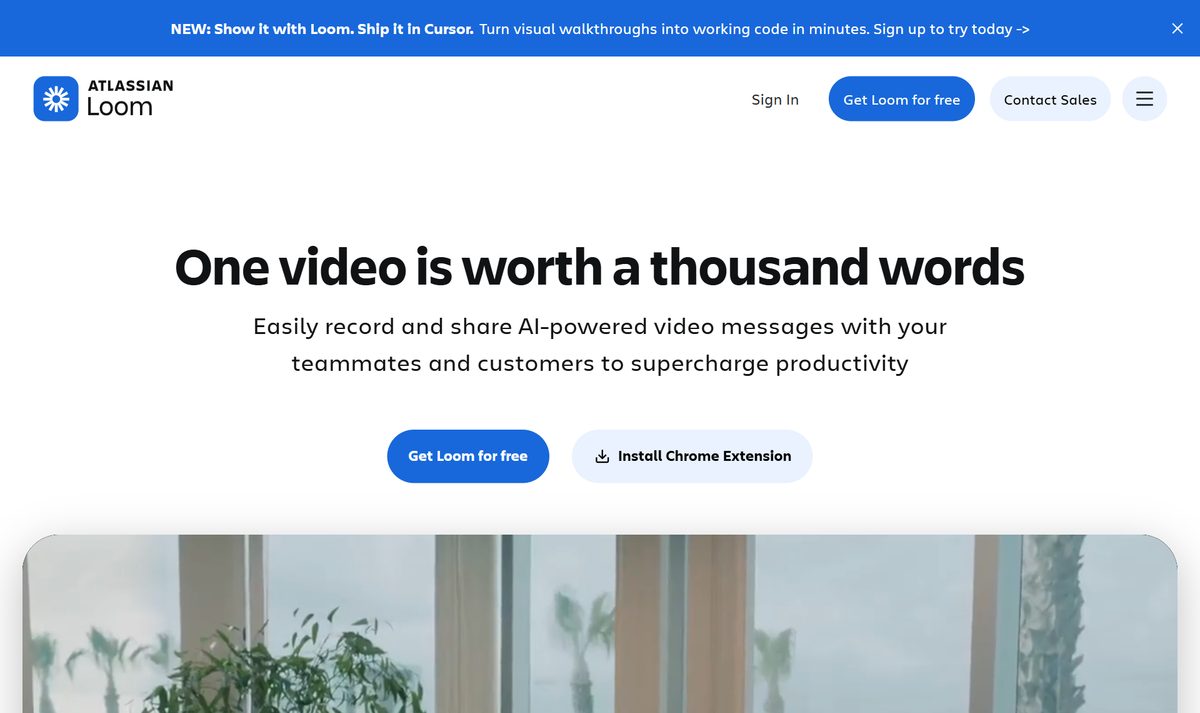
O problema: explicar por escrito uma coisa que seria muito mais fácil mostrando. Você digita três parágrafos, a pessoa entende metade e volta com pergunta.
O Loom grava sua tela e seu rosto ao mesmo tempo e gera um link pronto. A pessoa clica e vê você fazendo, apontando, explicando.
Como usar:
- Instale a extensão do loom.com no Chrome ou o app.
- Clique no ícone, escolha gravar a tela, a câmera ou os dois.
- Grave o que precisa mostrar e clique em parar.
- O vídeo sobe pra nuvem e o link já fica na sua área de transferência.
Exemplo real: seu chefe pede pra você ensinar o estagiário a mexer no sistema. Em vez de marcar uma call de 40 minutos, você grava um Loom de 4 minutos fazendo o passo a passo. O estagiário assiste na hora que quiser, pausa, volta.
⚠️ O pega: o plano grátis dá 25 vídeos de até 5 minutos cada. O detalhe bom: não tem marca d’água nos vídeos na nuvem. O limite chato é o tempo — 5 minutos exige objetividade. Pra tutorial curto é perfeito; pra apresentação longa, não rola.
3. Todoist — você escreve como fala e ele entende
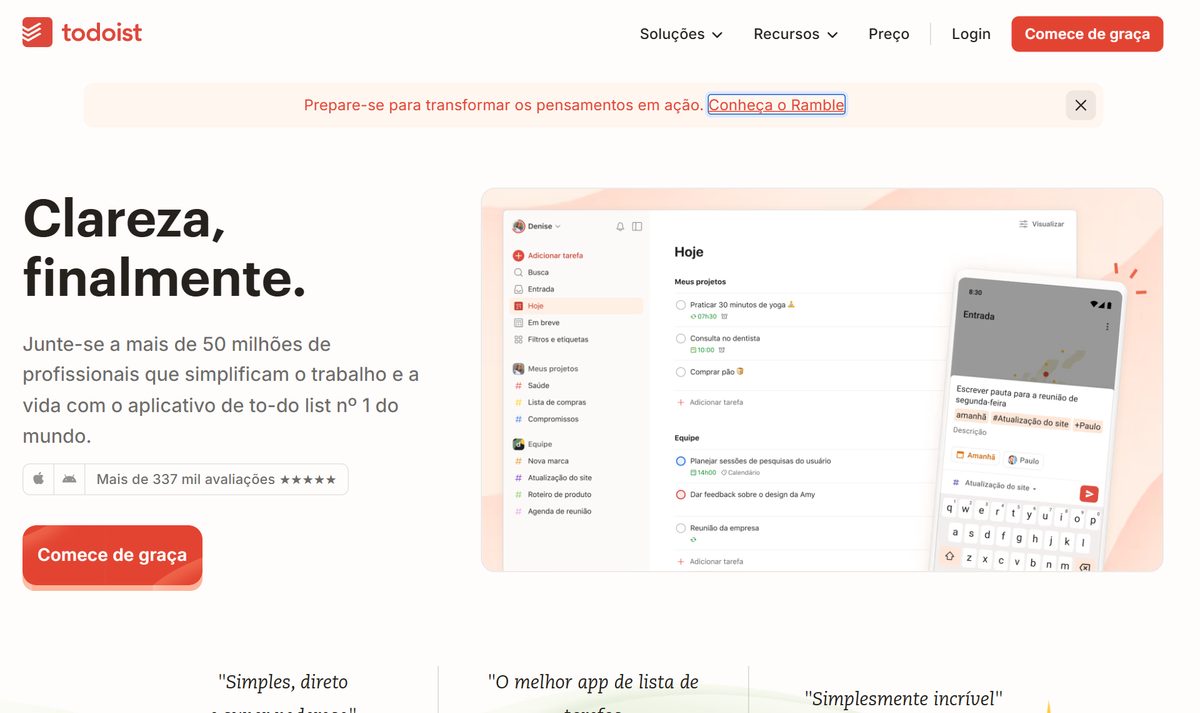
O problema: lista de tarefas onde você perde mais tempo cadastrando a tarefa (data, hora, prioridade, campos) do que fazendo ela.
No Todoist você digita em português normal e ele monta tudo sozinho. “Pagar boleto sexta 14h” já vira uma tarefa com data e hora certas.
Como usar:
- Crie a conta em todoist.com (tem app pra celular e computador).
- Clique em adicionar tarefa e escreva como você falaria.
- Use palavras como “amanhã”, “toda segunda”, “dia 10” — ele reconhece.
- Pronto: a tarefa entra com a data já preenchida.
Exemplo real: você lembra no ônibus que precisa renovar a CNH. Abre o app, digita “renovar CNH até dia 30” e esquece. No dia 30 ele te lembra. Sem menu, sem campo, sem fricção.
⚠️ O pega: o plano grátis dá conta do recado pra uso pessoal. Recursos mais avançados como lembretes por horário específico em alguns casos e histórico completo ficam nos planos pagos — mas o essencial (criar, organizar e receber a tarefa) é grátis.
4. Coda — junta doc, planilha e tarefa no mesmo lugar
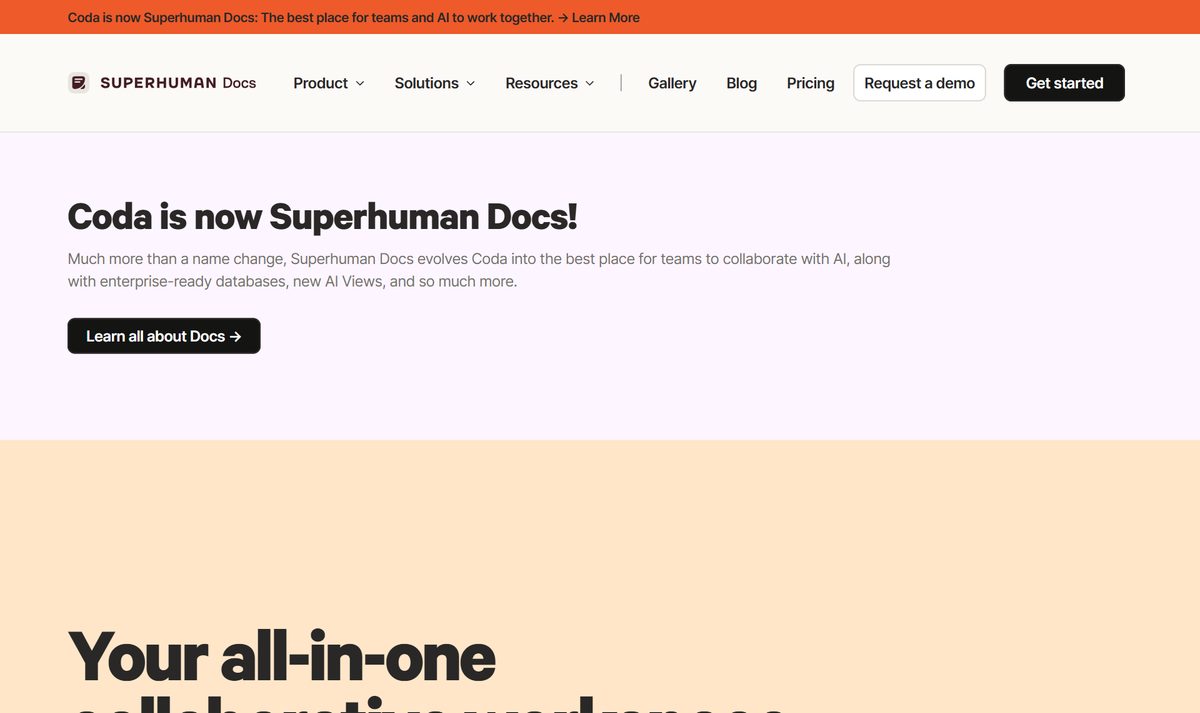
O problema: um documento no Word, uma planilha no Excel, uma lista de tarefas em outro app. Você fica pulando de janela em janela e nada conversa entre si.
O Coda (que agora se chama Superhuman Docs — o endereço coda.io continua funcionando) é um espaço único onde texto, tabela, tarefa e automação vivem juntos. É a alternativa mais direta ao Notion pra quem quer tudo num arquivo só.
Como usar:
- Crie a conta em coda.io.
- Comece um doc em branco ou use um dos modelos prontos.
- Escreva texto normal e, quando precisar, adicione uma tabela ou lista de tarefas na mesma página.
- Configure botões e automações simples pra atualizar dados sozinho.
Exemplo real: você organiza um evento. Na mesma página fica o texto com o combinado, a tabela de convidados e a checklist do que falta comprar — tudo se atualizando junto, sem ficar copiando dado de um lado pro outro.
⚠️ O pega: o plano grátis limita a 1.000 linhas por doc compartilhado. Pra projeto pessoal ou equipe pequena sobra espaço. Se você tem uma base de dados enorme, vai bater no teto.
5. Airtable — quando a planilha não dá mais conta
O problema: sua planilha do Excel virou um monstro com 40 colunas, você não acha nada e cada mudança bagunça o resto.
O Airtable pega a cara de planilha (que você já conhece) e transforma num banco de dados de verdade, que dá pra virar até um mini-app. Você continua vendo linhas e colunas, mas por baixo é muito mais organizado.
Como usar:
- Crie a conta em airtable.com.
- Comece uma base do zero ou importe sua planilha atual.
- Defina o tipo de cada coluna (texto, data, imagem, link, seleção).
- Troque a visualização entre grade, calendário, galeria ou kanban conforme a necessidade.
Exemplo real: você vende brigadeiro por encomenda. No Airtable cada pedido é uma linha com cliente, sabor, data de entrega e foto do produto. Você filtra “entregas de sábado” e vê só o que importa, sem rolar planilha gigante.
⚠️ O pega: o plano grátis tem limite de registros por base. Pra começar e organizar seu fluxo pessoal ou de um pequeno negócio funciona bem; se o volume crescer muito, vai precisar migrar de plano.
6. Magical — preenche formulário e repete texto por você
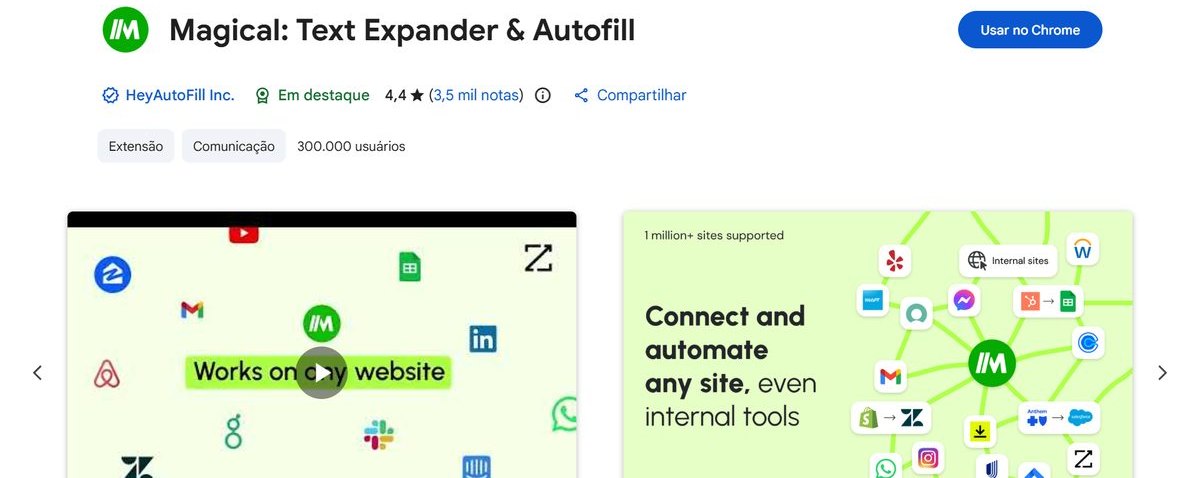
O problema: você digita a mesma resposta cem vezes por dia. Ou copia dado de uma aba e cola na outra, campo por campo, feito robô.
O Magical faz duas mágicas. Uma: você cria atalhos de texto — digita algo curto e ele expande num texto inteiro. Duas: ele preenche formulários automaticamente puxando informação de outra aba aberta.
Como usar:
- Instale a extensão Magical: Text Expander & Autofill pela Chrome Web Store.
- Cadastre seus textos prontos com um atalho (ex: “//obrigado”).
- Onde você digitar o atalho, ele solta o texto completo.
- Pra preencher formulário, deixe a aba de origem aberta e mande o Magical transferir os dados.
Exemplo real: você trabalha com atendimento e responde “seu pedido foi enviado, prazo de X dias” o dia inteiro. Você digita “//envio” e o texto sai completo. Ou: precisa cadastrar 30 leads de uma planilha num sistema — o Magical joga os dados de uma aba pra outra sem você copiar e colar.
⚠️ O pega: o site getmagical.com hoje vende outro produto, pra área da saúde. A extensão seguiu separada: na Chrome Web Store ela aparece com a HeyAutoFill Inc. como responsável, 300 mil usuários, nota 4,4 e selo de destaque — mas sem atualização desde abril de 2026. Funciona; só não monte um processo inteiro dependendo só dela. E ela roda dentro do navegador: não funciona em aplicativos instalados no computador.
7. Bardeen — automação sem escrever uma linha de código
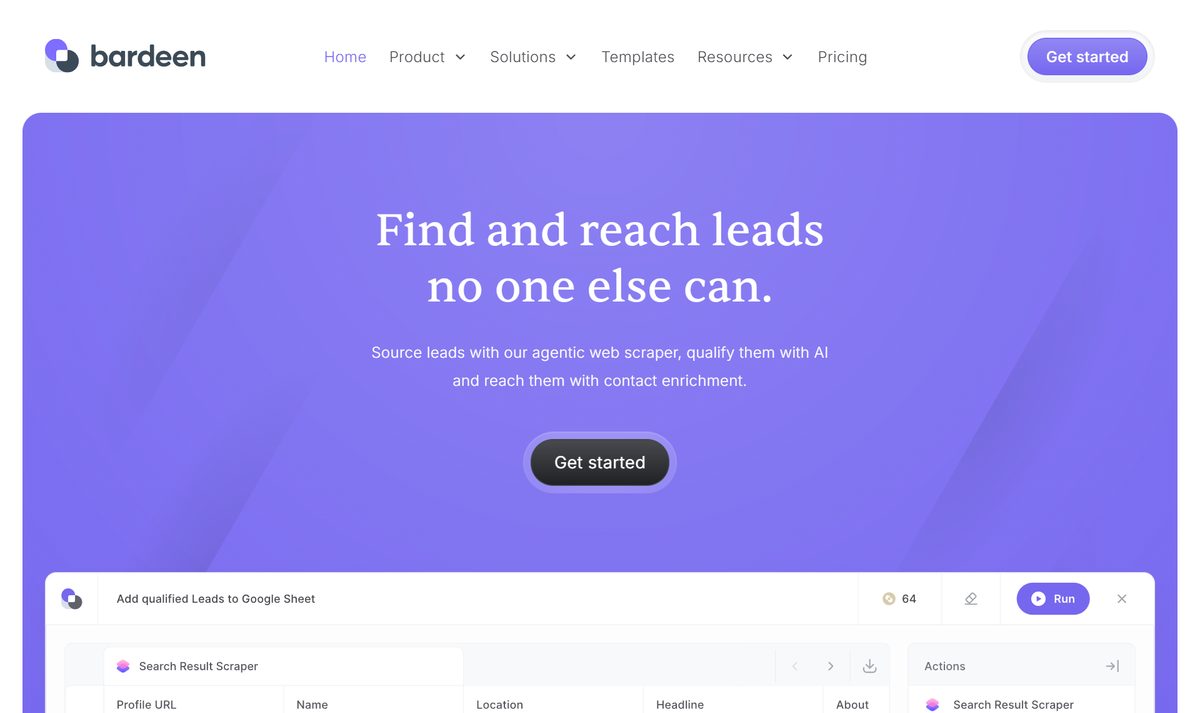
O problema: aquela tarefa repetitiva que envolve pegar informação de um site, jogar numa planilha e avisar alguém. Toda semana, na mão, do mesmo jeito.
O Bardeen automatiza fluxos no navegador sem você programar nada. Ele raspa dados de um site e move entre apps — Google Sheets, Notion, Slack e outros — sozinho.
Como usar:
- Instale a extensão do bardeen.ai no Chrome.
- Escolha um fluxo pronto (“playbook”) ou monte o seu.
- Defina de onde tirar os dados e pra onde mandar.
- Rode com um clique — ou deixe disparar em certas situações.
Exemplo real: você monitora vagas de emprego. Configura o Bardeen pra raspar os anúncios de um site e jogar título, empresa e link numa planilha do Google. O que levava uma hora de copiar e colar vira um clique.
⚠️ O pega: o plano grátis dá 100 créditos por mês — cada automação gasta crédito. O agendamento automático e as integrações premium (incluindo ações de IA) são pagos. Pra automações manuais e pontuais, os 100 créditos rendem; pra rodar coisa o dia todo em piloto automático, você vai esbarrar no limite.
O padrão que aparece quando você olha as sete juntas
Repare numa coisa: quatro das sete rodam por extensão de navegador (Loom, Magical, Bardeen e parte do Fathom). Isso muda o jeito de escolher. Antes de sair testando, veja o que faz mais sentido pro seu caso:
- Se seu trabalho é reunião e explicação: Fathom (resume a call) + Loom (grava tutorial). Os dois cortam horas de digitação.
- Se você vive digitando a mesma coisa: Magical resolve na hora e é o mais generoso no grátis.
- Se você tem tarefa repetitiva de copiar e colar entre apps: Bardeen — mas conte seus créditos, porque o grátis é limitado a 100 por mês.
- Se você quer organizar sua vida ou seu projeto: Todoist pra tarefas soltas, Coda pra juntar tudo, Airtable quando a planilha crescer demais.
E o que ficou de fora, de propósito? Cronômetro e agenda tipo Clockify e Calendly, porque são passivos — só medem e marcam, não fazem nada por você. Trello, por ser mais do mesmo. E ferramentas de vídeo que enfiam marca d’água no plano grátis, que aqui não entram. A régua foi simples: ou a ferramenta trabalha por você, ou nem vale o clique.
Comece por uma só. Escolha a dor que mais te irrita hoje, instale a ferramenta que ataca ela e use por uma semana. Empilhar sete de uma vez é o caminho mais rápido pra não usar nenhuma.
Quer explorar mais ferramentas que fazem o trabalho pesado por você? Dá uma olhada no nosso diretório de ferramentas de IA e encontre a que resolve o seu perrengue.