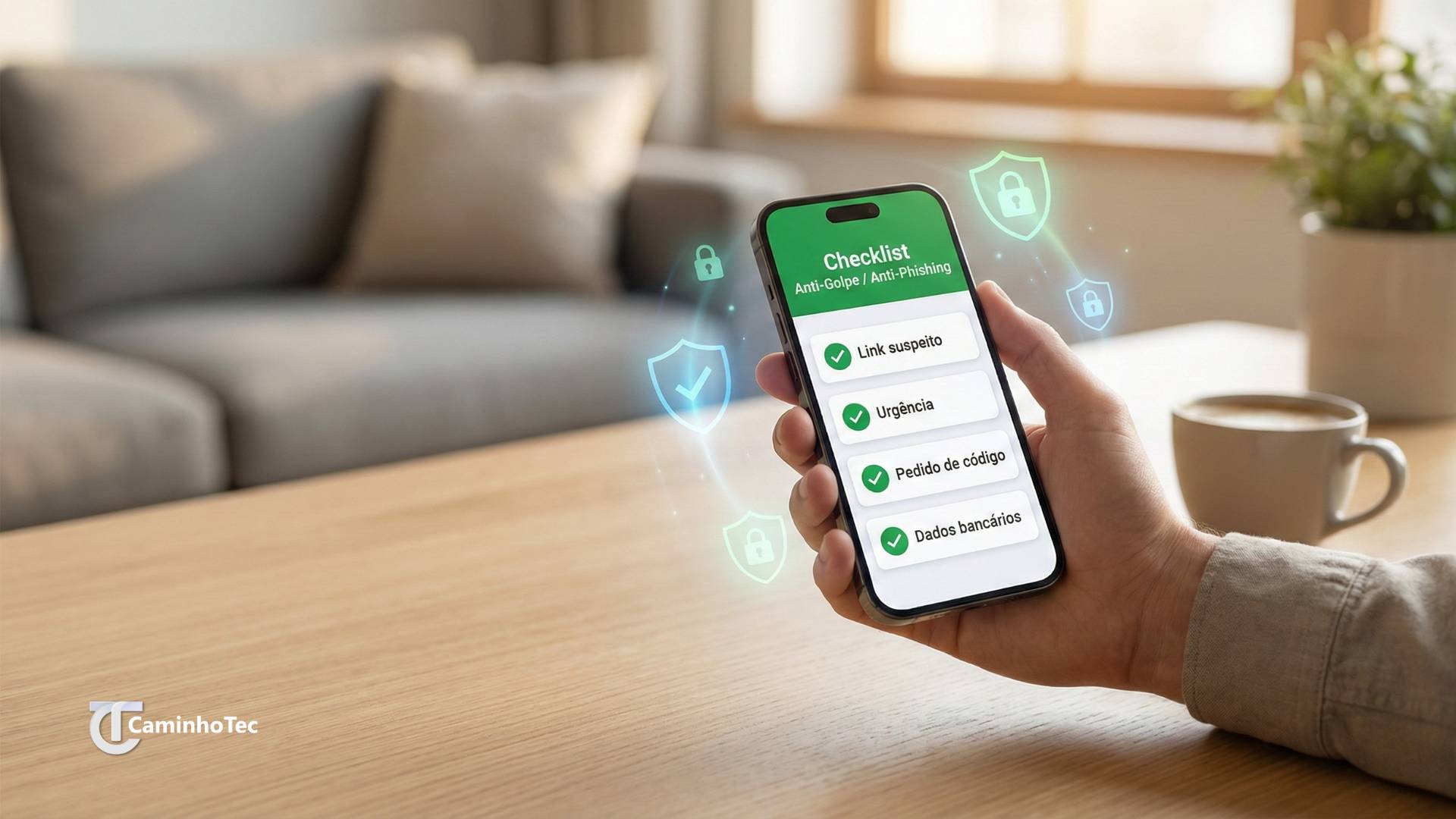
Senha forte sozinha não salva ninguém. Segurança é corrente, e corrente arrebenta no elo mais fraco — que quase nunca é a senha. É o SMS do segundo fator. É o e-mail que você entregou pra quarenta cadastros. É a permissão que você deu num app e esqueceu.
O erro mais comum é achar que segurança é uma coisa só: a senha. Na prática, é uma corrente de vários elos. Se um arrebenta, o ataque passa reto. A senha é o primeiro elo, mas tem o segundo fator, a conexão, o e-mail, o rastreamento e até o app onde você conversa.
A boa notícia: dá pra montar essa blindagem inteira sem pagar nada. Separei 7 ferramentas grátis — cada uma cobrindo uma camada diferente. E vou ser honesto com você sobre o que cada plano grátis não faz, porque isso quase ninguém conta.
Antes de descer: o resumo
- Proton Pass — guarda suas senhas de graça
- 2FAS — o segundo fator sem depender do SMS
- Proton VPN — esconde sua conexão no Wi-Fi público
- Firefox Relay — e-mail descartável pra cada cadastro
- Privacy Badger — mata rastreadores no navegador
- DuckDuckGo — busca sem te espionar
- Signal — conversa que ninguém lê no meio
1. Proton Pass — pra parar de repetir a mesma senha
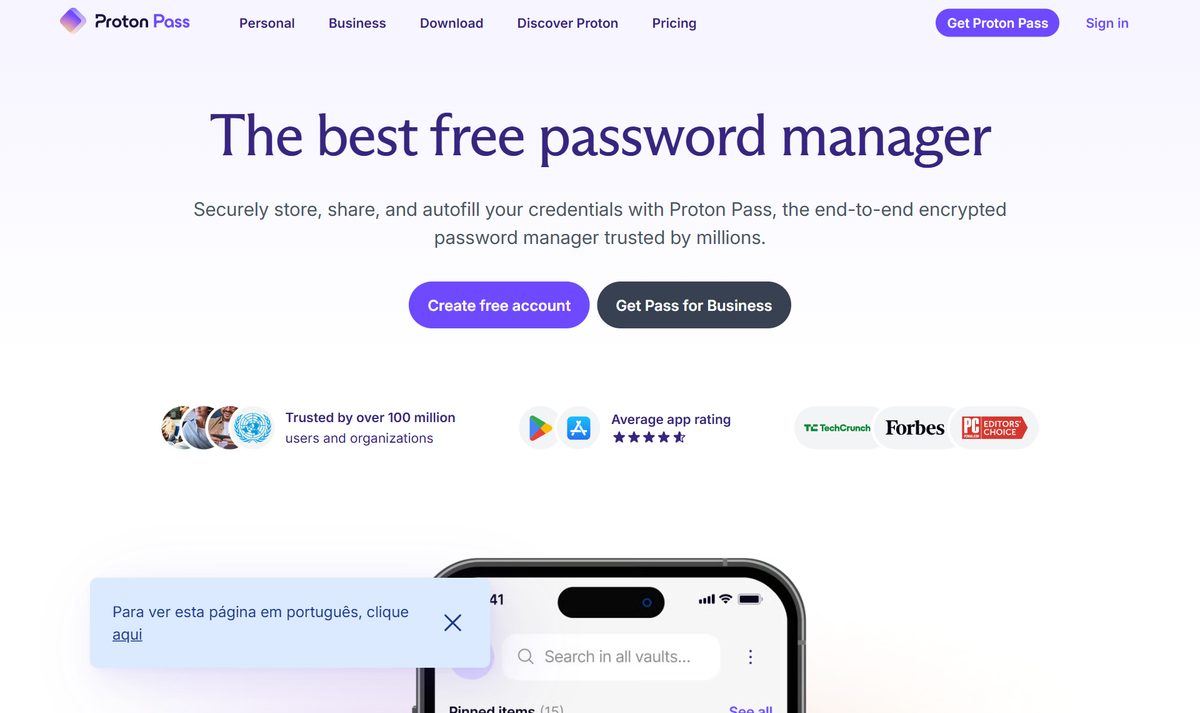
A dor aqui é clássica: você tem 40 contas e usa a mesma senha (ou três variações dela) em todas. Basta um site vazar e o criminoso testa aquela senha em tudo — banco, e-mail, Instagram. É o chamado ataque em cadeia.
O Proton Pass é um cofre de senhas. Você guarda tudo lá, ele cria senhas gigantes e diferentes pra cada site, e você só precisa lembrar de uma senha mestra.
Como usar:
- Crie a conta grátis em proton.me/pass.
- Instale a extensão no navegador do computador e o app no celular.
- Defina uma senha mestra forte — essa é a única que você vai decorar.
- Ao entrar num site, deixe o Proton Pass salvar o login. Na próxima vez, ele preenche sozinho.
Exemplo real: você descobre que aquele site de compras onde você comprou uma vez teve vazamento. Com o Proton Pass, aquela senha só servia pra ele — seu banco e seu e-mail continuam intactos, porque cada um tem a sua.
Ponto forte: o plano grátis dele é generoso de verdade. Logins ilimitados, sincronização entre aparelhos, gerador de senha e até 2FA embutido.
⚠️ O ponto de atenção: existe uma alternativa mais robusta chamada KeePassXC, que guarda tudo offline no seu computador (nada vai pra nuvem). Só que ela é mais técnica e chata de configurar. Pra maioria das pessoas, o Proton Pass entrega segurança de sobra com muito menos dor de cabeça.
2. 2FAS — o segundo cadeado que trava o invasor
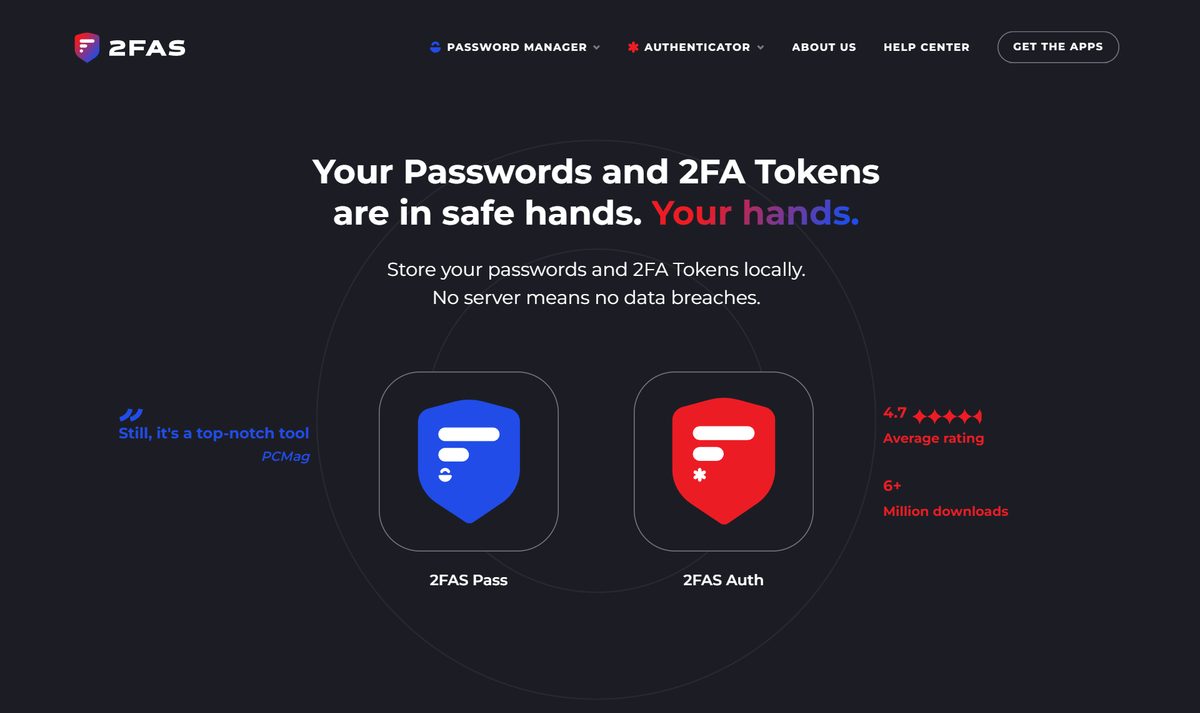
Senha vazou? Sem o segundo fator, o invasor entra. Com ele, não. O 2FA (autenticação em dois fatores) é aquele código de 6 dígitos que muda a cada 30 segundos.
Muita gente recebe esse código por SMS. O problema: SMS pode ser clonado num golpe de troca de chip (o famoso SIM swap). O 2FAS resolve isso gerando o código dentro do próprio celular, sem depender da operadora.
Como usar:
- Baixe o app 2FAS (Android ou iPhone).
- No site que você quer proteger, vá em segurança e ative a autenticação em dois fatores por app.
- Vai aparecer um QR Code na tela. Abra o 2FAS e escaneie.
- Pronto: sempre que fizer login, o app mostra o código do momento.
Exemplo real: alguém descobre sua senha do Instagram. Tenta entrar, mas o Instagram pede o código de 6 dígitos — que só aparece no seu 2FAS, no seu celular. O ataque para ali.
⚠️ Antes de instalar, saiba: ative primeiro nas contas que doem mais se caírem — e-mail principal, banco e redes sociais. E guarde os códigos de backup que o site oferece na hora de ativar. Se você trocar de celular sem eles, pode ficar trancado pra fora da própria conta.
3. Proton VPN — pra usar Wi-Fi público sem medo
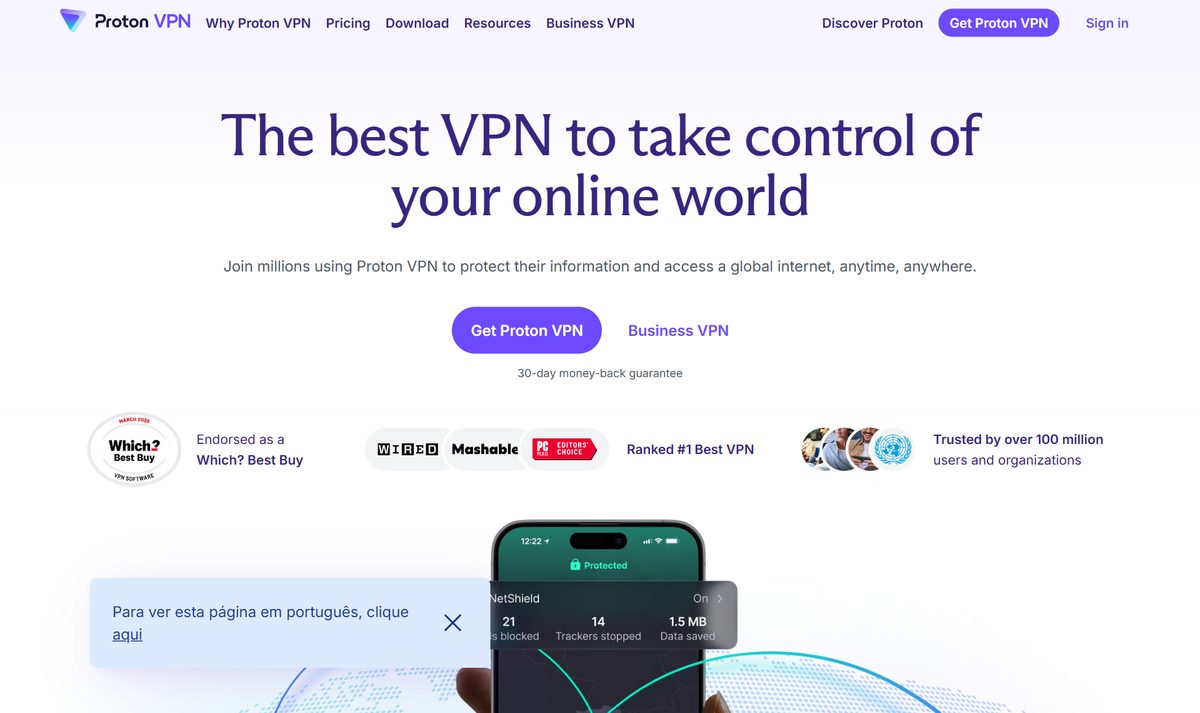
Aquele Wi-Fi grátis do shopping ou do aeroporto é um prato cheio pra quem quer bisbilhotar o que você faz na internet. Uma VPN cria um túnel fechado entre seu aparelho e a internet, embaralhando tudo no caminho.
O Proton VPN tem um plano grátis raro: dados ilimitados de verdade, sem aquele limite mensal que trava depois de alguns dias.
Como usar:
- Baixe o app em protonvpn.com ou pela loja de apps.
- Crie a conta gratuita.
- Toque em conectar — ele escolhe um servidor automaticamente.
- O ícone de VPN aparece e sua conexão já está protegida.
Exemplo real: você está esperando o voo e resolve acessar o app do banco no Wi-Fi do aeroporto. Com o Proton VPN ligado, mesmo que alguém esteja monitorando aquela rede, só vê tráfego embaralhado.
⚠️ O detalhe que importa: o plano grátis funciona em um dispositivo por vez. Se conectar no celular, o computador fica de fora até você desconectar. Pra proteger vários ao mesmo tempo, aí sim precisaria pagar.
4. Firefox Relay — pra não entregar seu e-mail de verdade
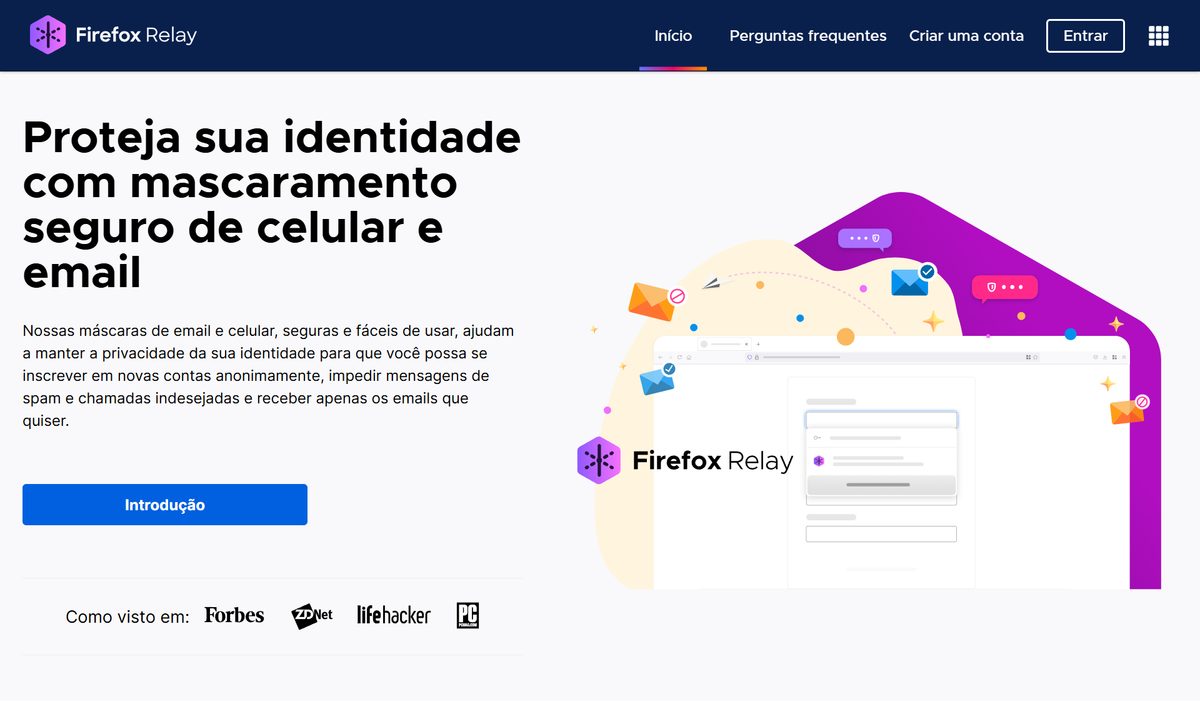
Cada cadastro que você faz é seu e-mail real solto no mundo. Quando aquele site vaza ou vende sua lista, você vira alvo de spam e golpe. O Firefox Relay, da Mozilla, cria endereços de e-mail descartáveis que redirecionam pra sua caixa de verdade.
Como usar:
- Acesse relay.firefox.com com uma conta Firefox.
- Gere um endereço aleatório (algo como xyz123@mozmail.com).
- Use esse endereço no cadastro. As mensagens chegam normalmente no seu e-mail real.
- Se começar a receber spam nele, é só desativar o endereço — o resto continua limpo.
Exemplo real: aquela promoção que só libera o cupom depois que você deixa o e-mail. Você deixa o endereço descartável. Se a loja encher sua caixa de propaganda, você mata só aquele alias, sem afetar nada mais.
⚠️ Onde ele trava: o plano grátis libera apenas alguns endereços — não é ilimitado. Então guarde os aliases pros cadastros mais duvidosos, aqueles em que você desconfia que vão vender seus dados.
5. Privacy Badger — pra sacudir os rastreadores de cima de você
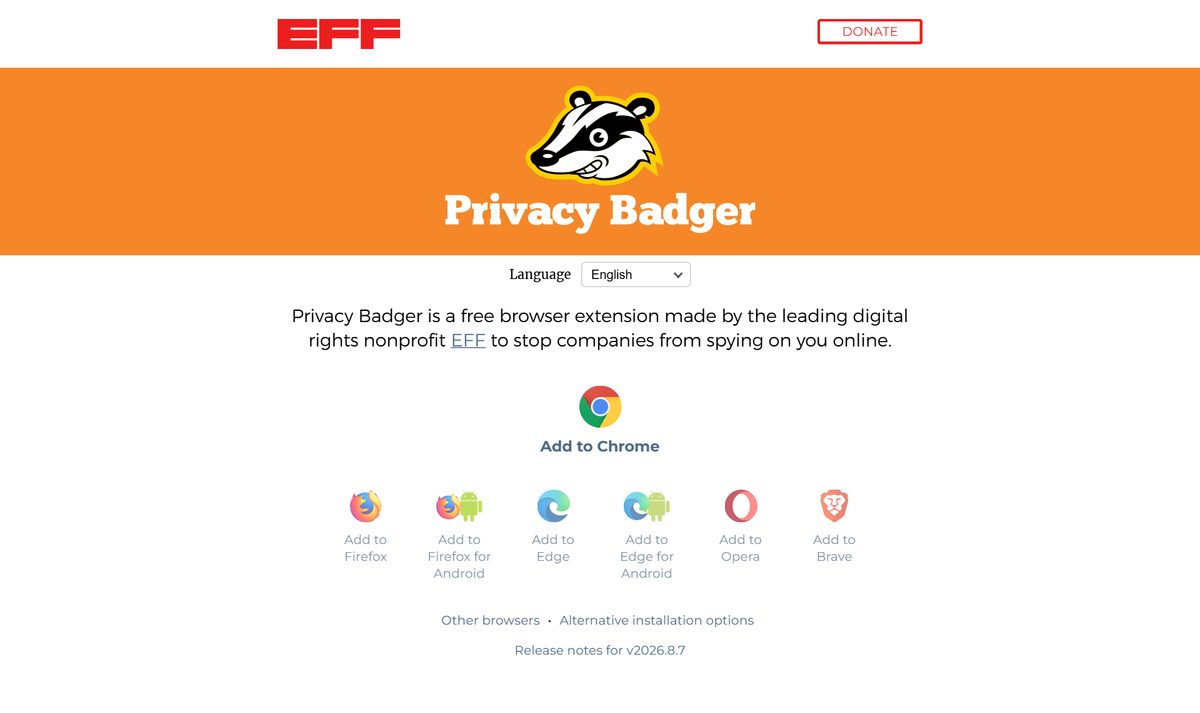
Você olha um tênis numa loja e, cinco minutos depois, ele te persegue em todo site que abre. Isso são rastreadores — pedacinhos de código que seguem seu passo pela internet. O Privacy Badger, feito pela EFF (uma ONG de direitos digitais), aprende quem está te seguindo e bloqueia.
Como usar:
- Instale a extensão Privacy Badger no seu navegador (Chrome, Firefox, Edge).
- Só isso. Ele começa a trabalhar sozinho.
- Quanto mais você navega, mais ele aprende e bloqueia automaticamente.
- O ícone dele mostra quantos rastreadores foram barrados em cada página.
Exemplo real: você pesquisa sobre uma viagem e não quer o feed inteiro do Instagram virando anúncio de passagem aérea. O Privacy Badger corta boa parte desses rastreadores na raiz.
✅ Sem pegadinha aqui: esse é grátis e open source de verdade, sem pegadinha. O único ponto: em raros sites, bloquear tudo pode quebrar alguma função (um vídeo que não carrega, por exemplo). Quando isso acontece, dá pra afrouxar a proteção só naquele site com um clique.
6. DuckDuckGo — pra buscar sem virar produto
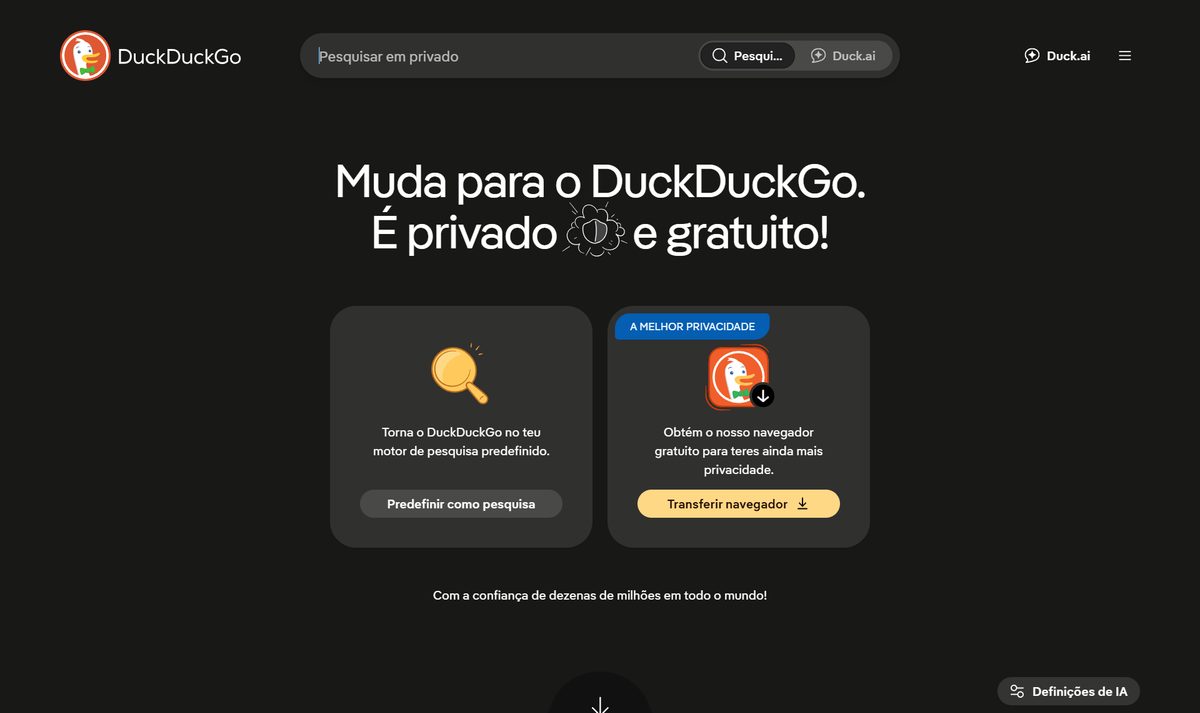
Todo mundo sabe que o buscador tradicional guarda seu histórico e monta um perfil seu pra vender anúncio. O DuckDuckGo faz o básico: busca na internet sem gravar quem você é nem o que você procura.
Como usar:
- Acesse duckduckgo.com direto do navegador.
- Ou instale o app / extensão dele no celular e no computador.
- Dá pra definir como buscador padrão nas configurações do seu navegador.
Exemplo real: você quer pesquisar um problema de saúde constrangedor sem que aquilo vire base pra anúncio que sua família pode ver no computador de casa. No DuckDuckGo, a busca não fica ligada a você.
⚠️ Onde ele trava: os resultados às vezes não são tão precisos quanto os do concorrente pra buscas muito específicas — é o preço de não te rastrear. Pra 90% das buscas do dia a dia, resolve numa boa.
7. Signal — pra conversa que fica entre vocês dois
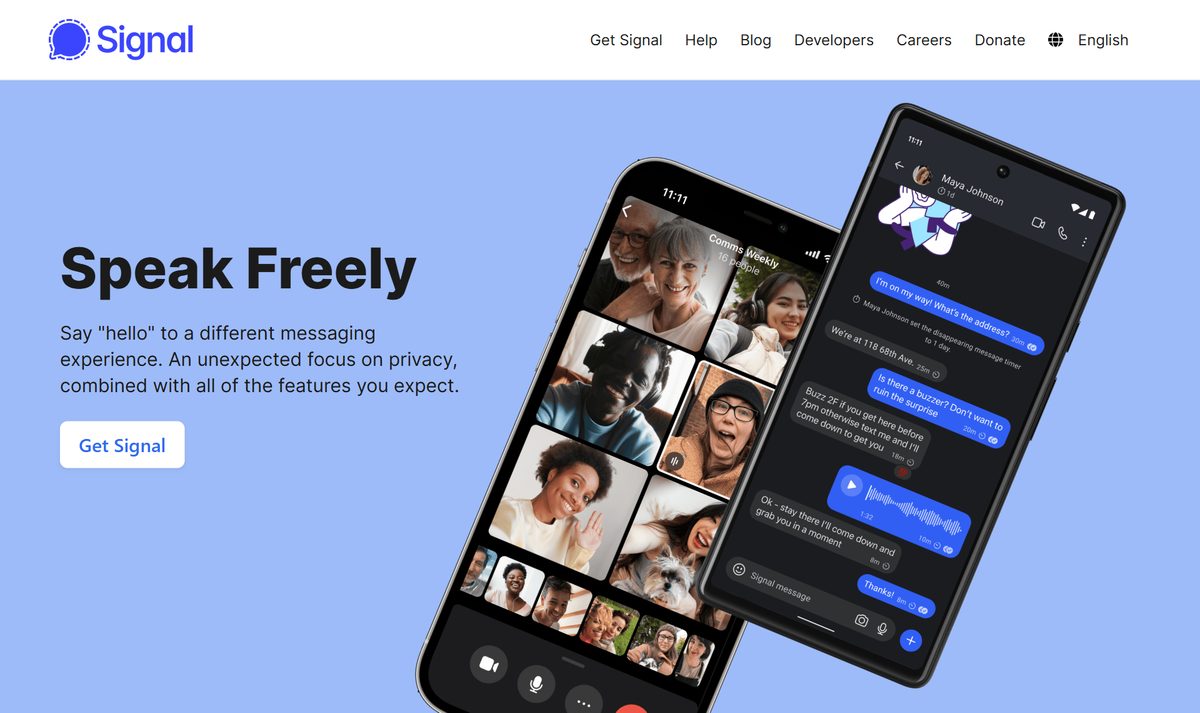
Mensagem também é dado sensível. O Signal é um app de conversa com criptografia de ponta a ponta — só quem manda e quem recebe consegue ler. Nem o próprio Signal tem acesso.
Como usar:
- Baixe o Signal na loja de apps (Android e iPhone).
- Cadastre com seu número de telefone.
- Convide os contatos que você quer proteger. Os dois precisam ter o app.
- Conversas, ligações e chamadas de vídeo já saem criptografadas por padrão.
Exemplo real: você precisa mandar uma foto de documento ou uma senha temporária pra um familiar. No Signal, dá até pra ligar mensagens que se apagam sozinhas depois de um tempo, sem deixar rastro no aparelho de ninguém.
⚠️ O que ele exige: ele é grátis de verdade, sem anúncio (a organização vive de doação). O único pré-requisito: a pessoa do outro lado também precisa ter o Signal. Não adianta ter o app mais seguro do mundo se você só conversa com quem está em outro lugar.
O padrão que aparece quando você olha as 7 juntas
Repare numa coisa: dessas 7, três só protegem se você preparar antes de precisar. O 2FAS exige que você ative o segundo fator hoje — no dia do ataque já é tarde. O Proton Pass só te salva se suas senhas já estiverem lá dentro. E o Signal só funciona se a pessoa do outro lado também tiver instalado.
As outras quatro (Proton VPN, Firefox Relay, Privacy Badger e DuckDuckGo) são de proteção contínua: você liga e esquece.
Então o checklist prático fica assim, em ordem de urgência:
- Faça agora, hoje: ative o 2FAS no seu e-mail principal e no banco. É o que trava mais ataque com menos esforço.
- Nesta semana: instale o Proton Pass e comece a migrar suas senhas — pelo menos as das contas importantes.
- Ligue e esqueça: Privacy Badger e DuckDuckGo no navegador. Proton VPN você só aciona quando pegar Wi-Fi público.
- Guarde pra quando precisar: Firefox Relay nos cadastros suspeitos e Signal com quem você troca informação sensível.
Você não precisa fazer tudo hoje. Mas o 2FA no e-mail — esse não deixa pra depois. É a fechadura da porta da frente da sua vida digital.
Quer conhecer outras ferramentas gratuitas que eu garimpei e expliquei uma a uma? Dá uma olhada no nosso diretório de ferramentas de IA.