

Pergunte ao Google quantas calorias tem 100g de arroz: ele devolve dez links pra você abrir. Faça a mesma pergunta no Wolfram Alpha: ele devolve o número. É essa a diferença entre a internet que todo mundo usa e a que fica meio escondida.
A internet tem um lado que não aparece na primeira página do Google. Ferramentas que gente que trabalha com tecnologia usa há anos e trata como segredo de família. Não são ilegais, não são obscuras — só não têm marketing.
Separei 7 delas. Todas grátis (ou com um grátis que já resolve). E, como sempre, falamos também do que cada uma não faz — porque isso é o que ninguém te conta antes de você perder tempo.
De relance
- Wolfram Alpha — calcula e responde quase tudo
- AlternativeTo — versão grátis de programa caro
- TinyWow — mil ferramentas de arquivo num lugar
- TinEye — de onde veio essa imagem
- Down Detector — caiu ou é só você
- Diffchecker — compara dois textos
- Ninite — instala vários apps de uma vez
1. Wolfram Alpha — pra quando o Google não sabe responder
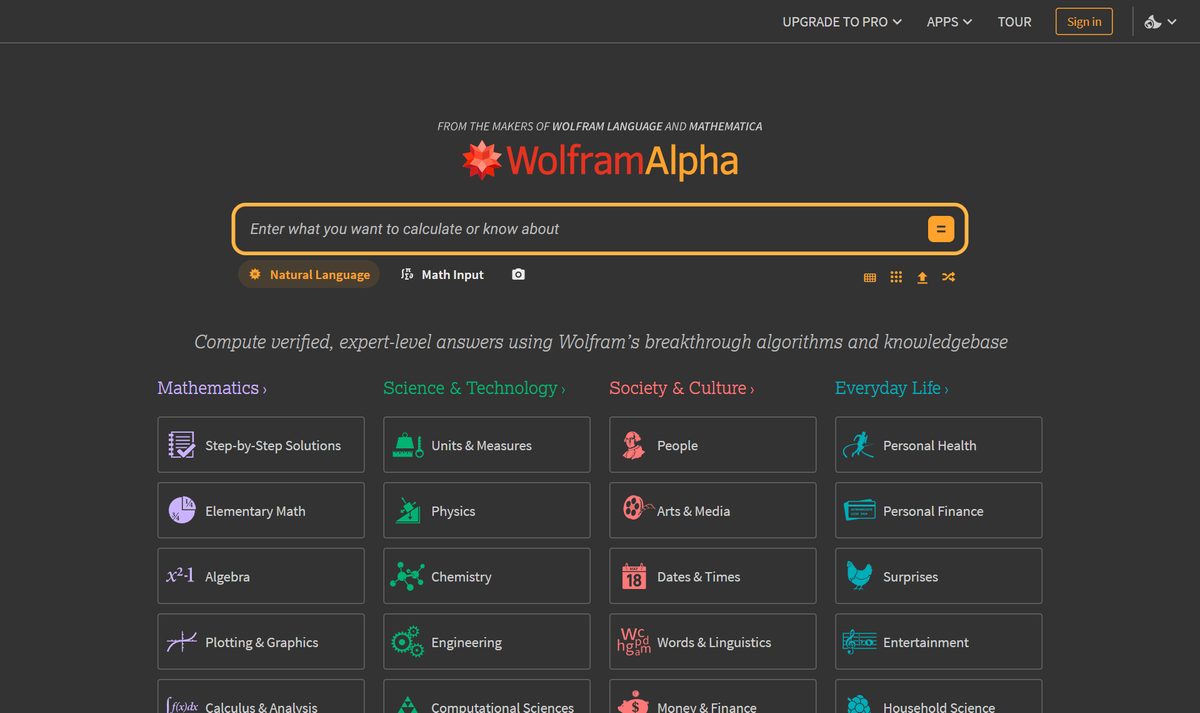
O Google te dá links. O Wolfram Alpha te dá a resposta. Ele calcula, resolve equações, converte unidades, mostra dados de nutrição, compara populações de países — e ainda explica o passo a passo de contas.
Que problema resolve: aquela conta que você não lembra como fazer, a fórmula do colégio que travou, ou uma dúvida numérica que o buscador comum embola em anúncios.
Como usar:
- Acesse wolframalpha.com
- Digite a pergunta direto na caixa de busca — pode ser em linguagem normal, tipo “integral de x ao quadrado” ou “quantas calorias em 100g de arroz”
- Aperte Enter e veja a resposta com gráficos e detalhes
Exemplo do dia a dia: seu filho travou num exercício de matemática e você não faz ideia de como resolver. Digita a equação lá e o site mostra o resultado — e o caminho até ele, passo a passo.
⚠️ O que fica no pago: o Wolfram tem plano pago (o Pro), e é justamente o passo a passo detalhado das contas que às vezes fica atrás dele. Mas a resposta em si e a maioria das consultas do dia a dia saem de graça, sem cadastro.
2. AlternativeTo — a versão grátis daquele programa caro
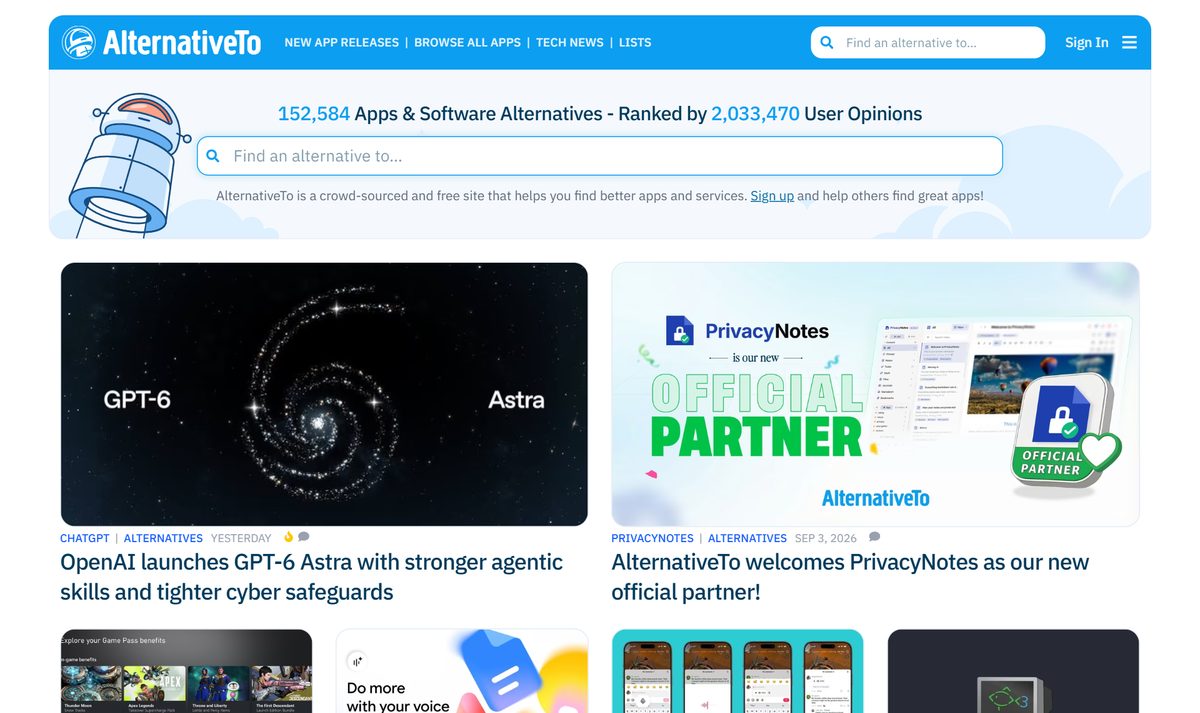
Você precisa de um Photoshop, mas não vai pagar assinatura. Precisa de um Word, mas não quer comprar Office. O AlternativeTo existe pra isso: você diz o nome do programa pago e ele lista as alternativas — muitas gratuitas e de código aberto.
Que problema resolve: parar de pagar (ou piratear) software caro quando existe uma opção grátis que faz o mesmo.
Como usar:
- Entre em alternativeto.net
- Busque o nome do programa que você quer substituir (ex: “Photoshop”)
- Filtre por “Free” e “Open Source” no menu lateral
- Veja as opções ordenadas pelo que a comunidade mais recomenda
Exemplo do dia a dia: você abriu um MEI e precisa editar imagens dos produtos, mas assinatura de editor profissional pesa no bolso. Uma busca rápida ali te mostra editores gratuitos que dão conta do recado.
⚠️ O ponto de atenção: o site só aponta os caminhos — quem avalia se a alternativa serve pra você é você mesmo. Uma opção grátis nem sempre tem todos os recursos da paga. Vale testar antes de abandonar o que já usa.
3. TinyWow — o canivete suíço dos arquivos
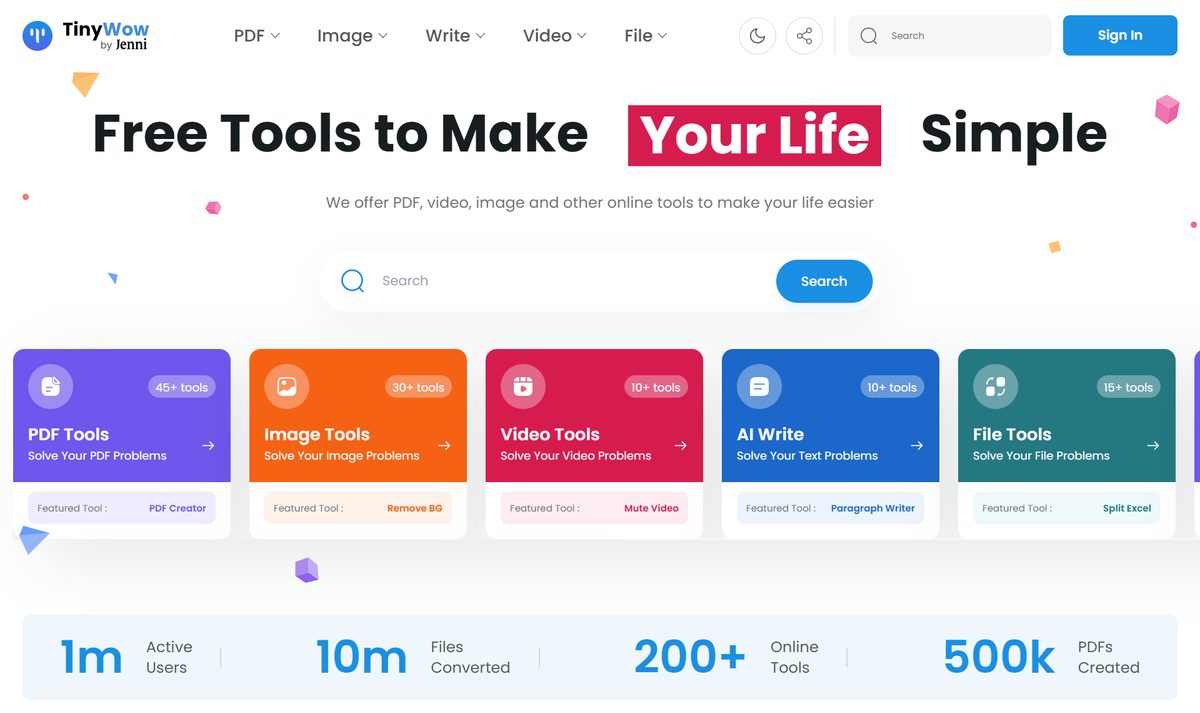
Converter PDF em Word, juntar imagens, comprimir um arquivo grande demais pra enviar por e-mail, tirar fundo de foto. Normalmente você caça um site diferente pra cada coisa. O TinyWow junta tudo num lugar só.
Que problema resolve: aquela urgência de “preciso mexer nesse arquivo AGORA” sem instalar nada no computador.
Como usar:
- Acesse tinywow.com
- Escolha a categoria (PDF, imagem, vídeo, escrita)
- Selecione a ferramenta que precisa (ex: “PDF to Word”)
- Envie o arquivo, espere processar e baixe o resultado
Exemplo do dia a dia: você recebeu um contrato em PDF que precisa preencher, mas ele não é editável. Joga no TinyWow, converte pra Word, edita e pronto — sem instalar programa nenhum.
⚠️ Antes de instalar, saiba: o TinyWow também tem versão paga, com mais capacidade e sem espera. Mas o básico grátis resolve a maioria das tarefas do dia a dia. Como você sobe arquivos pro site, evite mandar documentos com dados muito sensíveis.
4. TinEye — descubra de onde veio uma imagem
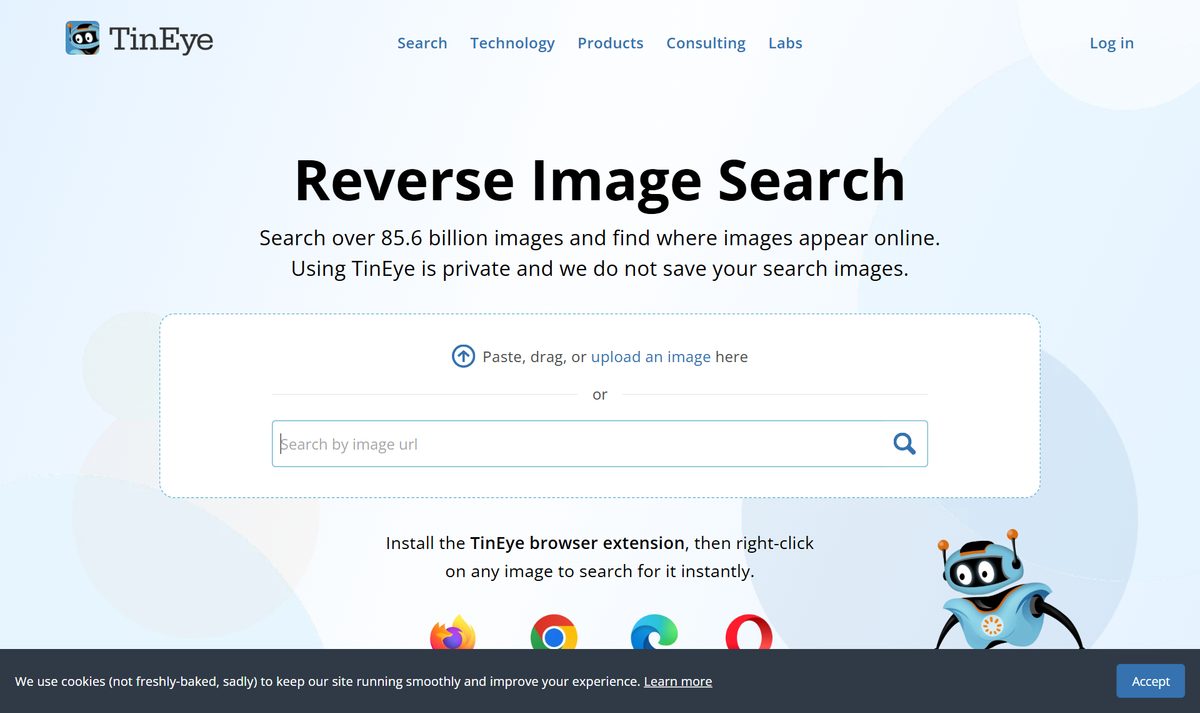
Você viu uma foto e desconfiou: será que é real? De onde saiu? O TinEye faz busca reversa de imagem — você dá a foto e ele mostra onde ela já apareceu na internet.
Que problema resolve: identificar fotos roubadas, checar se uma imagem de notícia é antiga, ou achar a fonte original de algo.
Como usar:
- Vá em tineye.com
- Arraste a imagem ou cole o link dela
- Veja a lista de sites onde a mesma foto foi publicada, do mais antigo ao mais novo
Exemplo do dia a dia: chegou aquela corrente no WhatsApp da família com uma foto “chocante”. Antes de acreditar, você joga a imagem no TinEye e descobre que ela é de anos atrás, de outro país, outro contexto.
⚠️ O detalhe que importa: o TinEye é ótimo pra rastrear onde uma foto igual apareceu, mas não é tão bom em achar imagens “parecidas” ou objetos dentro da foto. Pra isso, o Google Imagens às vezes complementa melhor.
5. Down Detector — caiu pra todo mundo ou só pra mim?
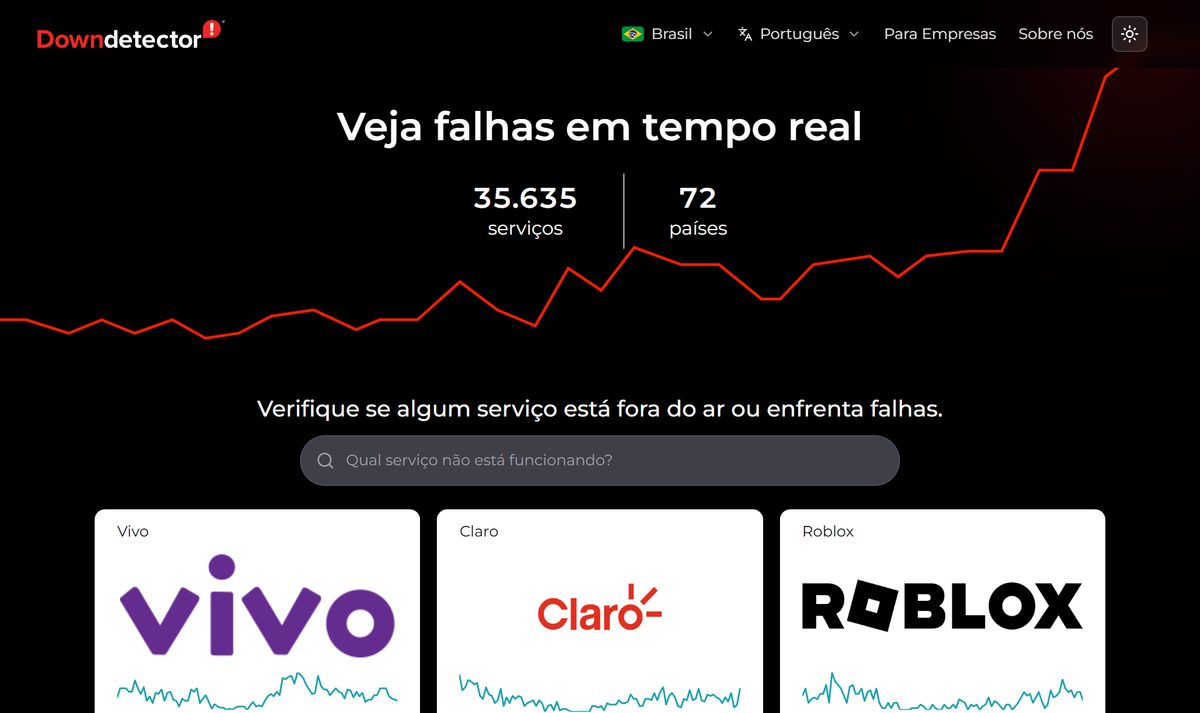
O Instagram parou, o banco não abre, o jogo não conecta. A dúvida clássica: é problema meu ou o serviço caiu? O Down Detector responde isso na hora.
Que problema resolve: acabar com aquele desespero de reiniciar o celular, trocar de Wi-Fi e reinstalar o app à toa — quando o problema é do outro lado.
Como usar:
- Acesse downdetector.com.br (tem versão em português)
- Busque o nome do serviço (banco, rede social, jogo, operadora)
- Veja o gráfico de reclamações — se subiu de repente, caiu pra geral
Exemplo do dia a dia: você vai pagar uma conta e o app do banco não carrega. Antes de entrar em pânico achando que sua conta foi hackeada, checa o Down Detector e vê que milhares de pessoas estão reclamando no mesmo minuto. É instabilidade geral — só esperar.
⚠️ Onde ele trava: o site funciona com base em reclamações dos próprios usuários. Se uma falha for pequena ou muito recente, pode ainda não aparecer no gráfico. É um bom termômetro, não um diagnóstico oficial.
6. Diffchecker — compare dois textos e ache a diferença
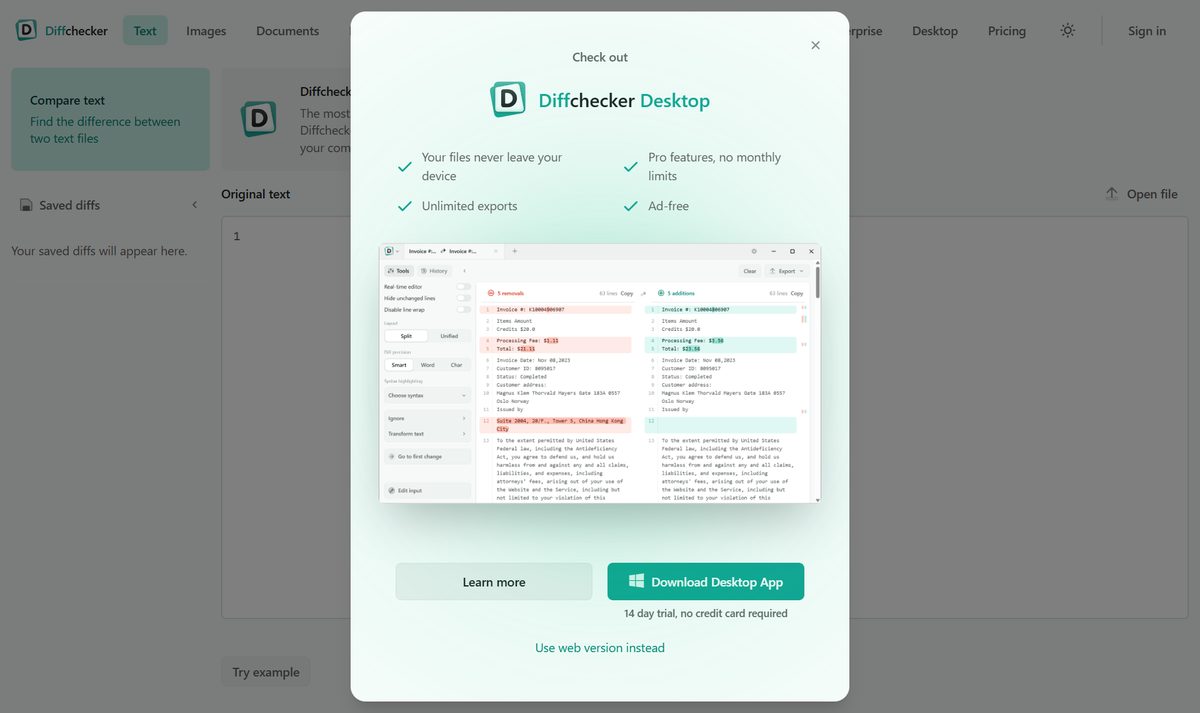
Duas versões de um mesmo documento e você não sabe o que mudou entre elas. Ler linha por linha é tortura. O Diffchecker coloca os dois lado a lado e destaca cada diferença.
Que problema resolve: encontrar em segundos o que foi alterado entre duas versões de um texto, contrato ou código.
Como usar:
- Entre em diffchecker.com
- Cole o texto original de um lado e a nova versão do outro
- Clique em comparar e veja destacado o que foi adicionado, removido ou trocado
Exemplo do dia a dia: você recebeu a “versão final revisada” de um contrato, mas ninguém marcou o que mudou. Cola as duas versões no Diffchecker e vê na hora que aquela cláusula de multa apareceu do nada.
⚠️ O que ele exige: aqui a boa notícia — a comparação de textos é grátis e nem precisa de cadastro. Existe plano pago pra recursos extras (comparar imagens, arquivos, guardar histórico), mas pra colar e comparar dois textos você não paga nada.
7. Ninite — instale vários programas de uma vez só
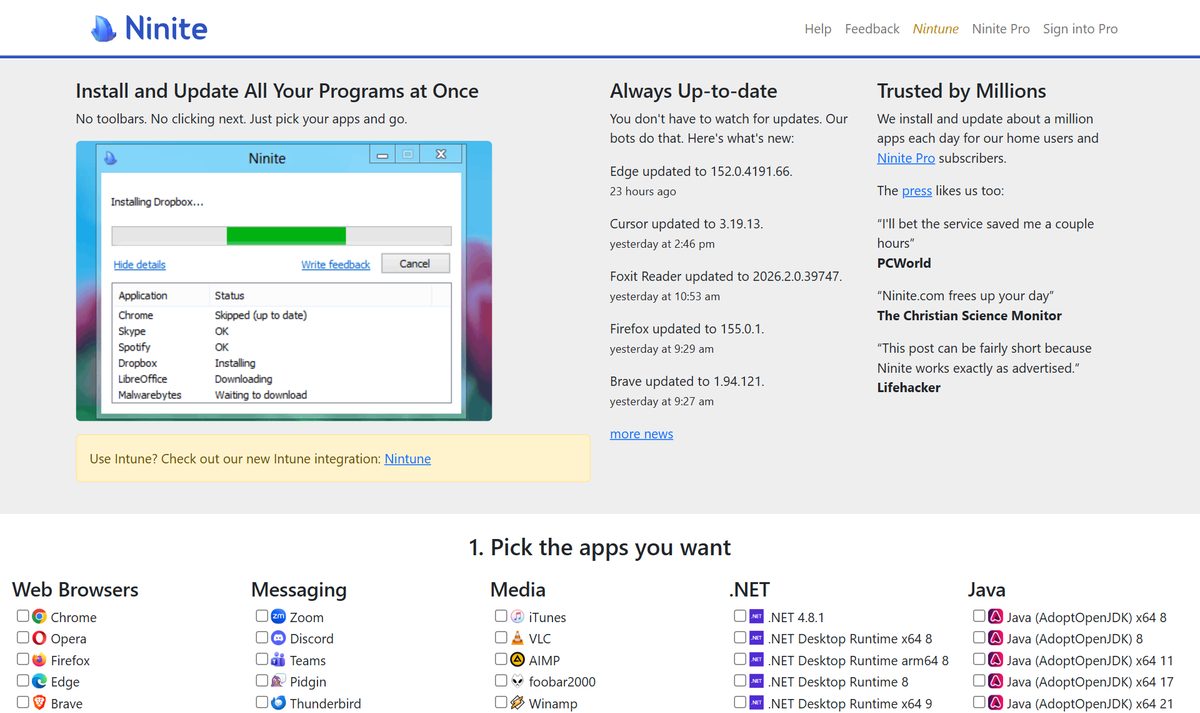
Formatou o computador ou comprou um novo. Agora precisa reinstalar navegador, leitor de PDF, player de vídeo, compactador… um por um, clicando em “próximo” mil vezes e desviando de propagandas. O Ninite faz tudo isso sozinho.
Que problema resolve: a chatice de configurar um PC do zero, instalando programa por programa.
Como usar:
- Acesse ninite.com
- Marque na lista todos os programas que você quer (navegadores, players, ferramentas)
- Clique em “Get Your Ninite” pra baixar um único instalador
- Abra esse arquivo e ele instala tudo de uma vez, sem propaganda e já dizendo “não” às barras extras
Exemplo do dia a dia: seu tio comprou um notebook novo e te pediu pra “deixar pronto”. Em vez de gastar a tarde toda, você monta a lista no Ninite, roda um instalador só e o computador fica configurado em minutos.
⚠️ O que ele não faz: o Ninite é só pra Windows. Se você usa Mac ou Linux, ele não serve. E ele lista programas populares — apps mais específicos você ainda vai ter que instalar na mão.
O padrão que aparece quando você olha as 7 juntas
Repare numa coisa: quase todas essas ferramentas servem pra você parar de perder tempo — seja tempo de cálculo, de instalação, de comparação ou de pânico achando que o problema é seu.
E tem um detalhe honesto: a maioria delas tem versão paga. A boa notícia é que, nas sete, o grátis já resolve o problema comum do dia a dia. Você só cai no pago quando precisa de uso pesado ou profissional.
Um checklist rápido pra guardar:
- Precisa calcular ou entender um número? Wolfram Alpha
- Programa caro te travando? AlternativeTo
- Mexer em arquivo sem instalar nada? TinyWow
- Desconfiou de uma foto? TinEye
- App não abre? Cheque o Down Detector antes de surtar
- Duas versões de um texto? Diffchecker
- Vai configurar um PC com Windows? Ninite
Uma dica de bônus, na base da honestidade: existe um editor de escrita famoso chamado Hemingway Editor que muita gente recomenda. Nós deixamos ele de fora porque foi feito pra inglês — ele julga suas frases pelas regras do idioma inglês. Pra quem escreve em português, os conselhos dele saem errados. Melhor não indicar do que te fazer perder tempo com algo que não foi feito pra você.
Gostou de descobrir a web que ninguém mostra? Dá uma passada no nosso diretório de ferramentas de IA — tem muita coisa útil e gratuita esperando por você.