Sua letra à mão virando fonte instalável no computador. A foto da fórmula no quadro virando texto que dá pra editar. Um pacote de escritório que nem o dono do servidor consegue ler. Três coisas que quase nenhuma outra ferramenta faz — e as três são de graça.
Este artigo é o contrário disso. Aqui estão 7 ferramentas que resolvem um problema que nenhuma outra conhecida resolve. Transformar sua letra à mão numa fonte de computador. Tirar foto de uma fórmula de matemática e virar texto editável. Ter um office onde nem o dono do servidor consegue ler o que você escreveu.
E tem mais uma regra que levei a ferro e fogo: todas são grátis e nenhuma bota marca d’água. Cortamos várias candidatas boas exatamente porque enfiavam “Feito com Fulano” na sua criação ou travavam o download. Você vai ver quais foram, e por quê.
De relance
- CryptPad — office que ninguém consegue bisbilhotar
- Calligraphr — sua letra à mão vira fonte
- WhatTheFont — descobre a fonte de uma imagem
- Krita — pintura digital profissional de graça
- Mathpix Snip — foto de fórmula vira texto
- Markmap — tópicos viram mapa mental
- Cl1p.net — cola texto num link e abre no outro aparelho
1. CryptPad — office que ninguém consegue bisbilhotar
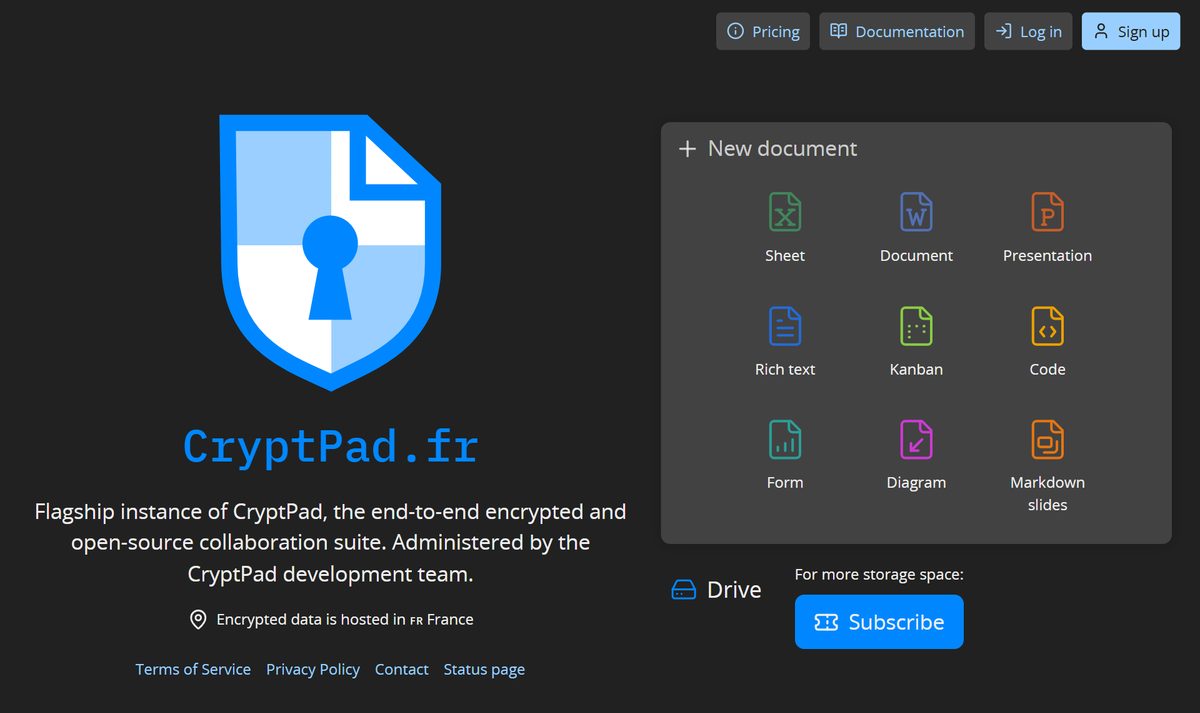
Você usa Google Docs pra tudo, mas às vezes bate aquela: “o Google está lendo isso, né?”. Contrato, planilha de salário, texto sensível — fica um pé atrás. É esse desconforto que o CryptPad resolve.
Ele é um pacote de escritório completo (documento, planilha, apresentação, quadro) que roda no navegador, com um detalhe: tudo é criptografado no seu próprio dispositivo. Nem o servidor que hospeda o CryptPad consegue ler o que você digitou. É código aberto, então dá pra confiar que é isso mesmo.
Como usar:
- Acesse cryptpad.org pelo navegador.
- Clique em criar um documento novo (dá pra usar sem criar conta, mas com conta você guarda os arquivos).
- Escreva, edite, compartilhe o link — e a criptografia acontece sozinha, você não configura nada.
Exemplo real: você é MEI e precisa mandar uma planilha com faturamento e dados de clientes pro seu contador. Em vez de subir isso pro Drive, você faz no CryptPad e manda só o link. O conteúdo viaja embaralhado.
🔒 Aviso de segurança: por ser criptografado de ponta a ponta, os recursos são mais enxutos que o Google Docs cheio de firula. E se você esquecer a senha da conta, ninguém recupera seus arquivos — nem eles. Segurança de verdade cobra esse preço.
2. Calligraphr — sua letra à mão vira fonte
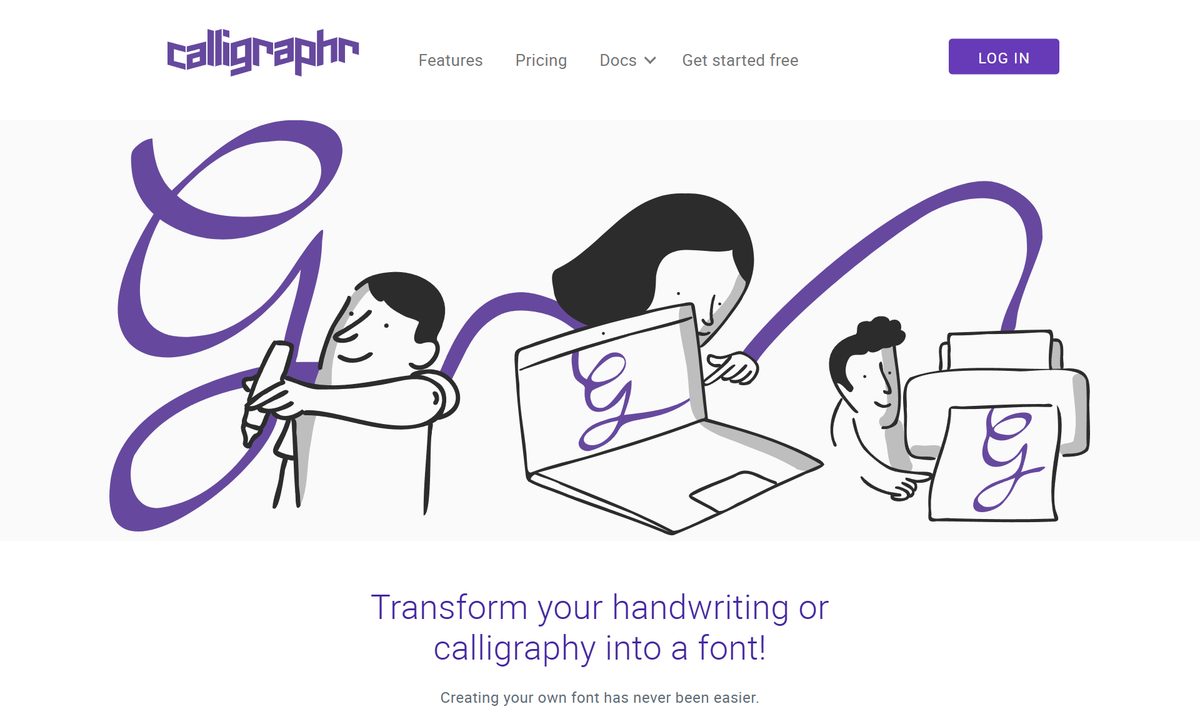
Imagina digitar no computador e sair a sua própria letra, aquela do caderno. Não é filtro, não é imitação: é uma fonte de verdade, instalável, feita a partir da sua caligrafia. Isso é o Calligraphr, e quase ninguém conhece.
Como usar:
- Entre em calligraphr.com e crie a conta grátis.
- Baixe o modelo (uma folha com quadradinhos) e imprima.
- Escreva à mão cada letra, número e pontuação dentro dos quadradinhos.
- Tire foto ou escaneie e faça o upload de volta no site.
- Ele monta o arquivo da fonte pra você baixar e instalar.
Exemplo real: você quer fazer os convites do aniversário do seu filho com cara de escrito à mão, mas sem escrever 40 vezes. Cria a fonte com sua letra uma vez, digita os 40 convites, imprime. Fica pessoal e dá zero trabalho repetido.
⚠️ O ponto de atenção: a versão grátis libera 75 caracteres — alfabeto, números e pontuação básica. Dá conta do português tranquilo, mas se você quiser letras acentuadas raras, símbolos ou ligaduras, aí bate no limite. O bom: nada de marca d’água, a fonte é sua.
3. WhatTheFont — descobre a fonte de uma imagem
Você viu um cartaz, um post, uma embalagem com uma tipografia linda e ficou: “que fonte é essa?”. Sem esse app, é vasculhar catálogo no chute. Com ele, é foto e resposta.
O WhatTheFont analisa uma imagem com texto e identifica qual é a fonte (ou as mais parecidas).
Como usar:
- Acesse o site do WhatTheFont ou use o app.
- Envie uma foto ou print que tenha o texto bem visível.
- Recorte a área da letra, se ele pedir.
- Ele devolve uma lista de fontes que batem com a imagem.
Exemplo real: você é dono de uma loja e recebeu a arte da sua logo, mas o designer sumiu e você não sabe qual fonte ele usou. Manda um print no WhatTheFont e descobre — aí consegue fazer os próximos materiais no mesmo estilo.
⚠️ Antes de instalar, saiba: ele é grátis pra identificar. A fonte em si, se for paga, você compra à parte com quem a vende. E funciona melhor com texto nítido e reto — letra torta ou muito estilizada confunde.
4. Krita — pintura digital profissional de graça
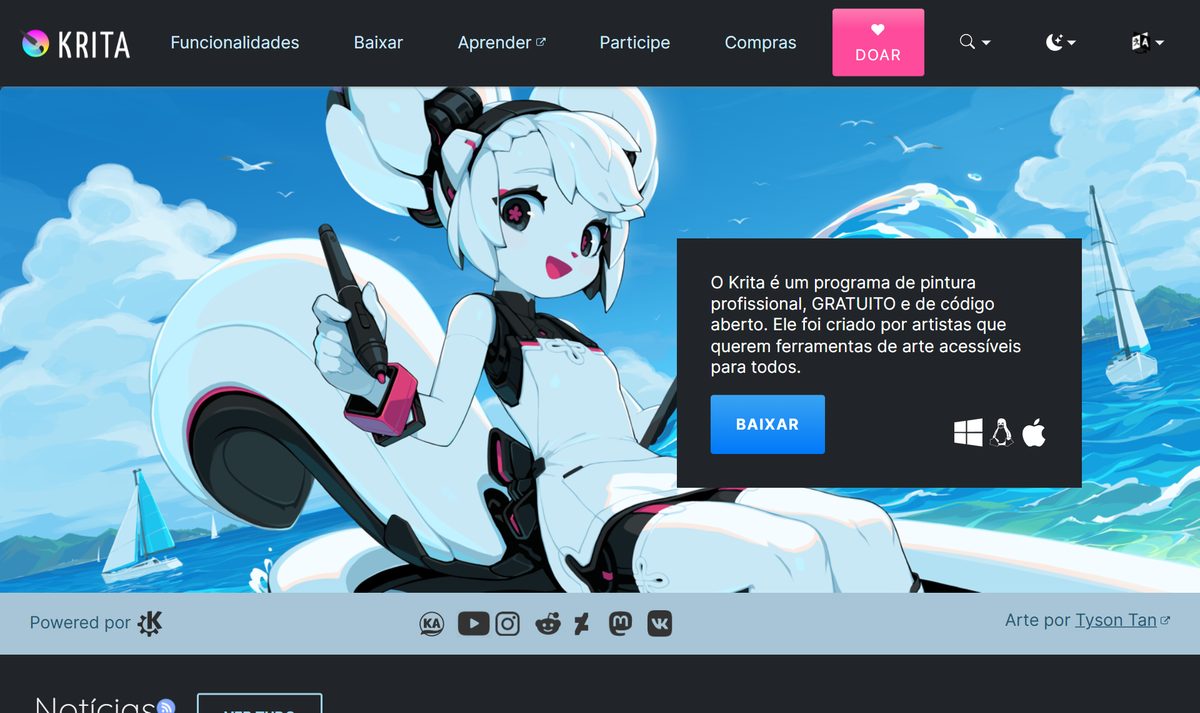
Todo mundo pensa em Photoshop quando fala de arte digital, e trava no preço da assinatura. O Krita resolve isso pro lado de quem desenha e pinta: é um programa de ilustração de nível profissional, 100% grátis e de código aberto.
Não é uma versão capada de programa pago. Ele foi feito por e para artistas, com pincéis, camadas, estabilização de traço e até ferramentas de animação quadro a quadro.
Como usar:
- Baixe em krita.org (Windows, Mac e Linux).
- Instale e abra — funciona ótimo com mesa digitalizadora, mas roda no mouse também.
- Crie uma tela nova, escolha os pincéis e comece a pintar.
Exemplo real: seu filho adolescente quer desenhar mangá e você não vai pagar assinatura de software gráfico pra saber se é só uma fase. Instala o Krita, que é o que ilustrador profissional usa de verdade, e ele testa sem custo nenhum.
⚠️ O detalhe que importa: o Krita é feito pra desenho e pintura, não pra edição de foto pesada. Pra tratar fotografia, mexer em muitas camadas de imagem real, ele não é a ferramenta certa. Mas pra criar arte do zero, sobra. E exporta sem qualquer marca d’água.
5. Mathpix Snip — foto de fórmula vira texto
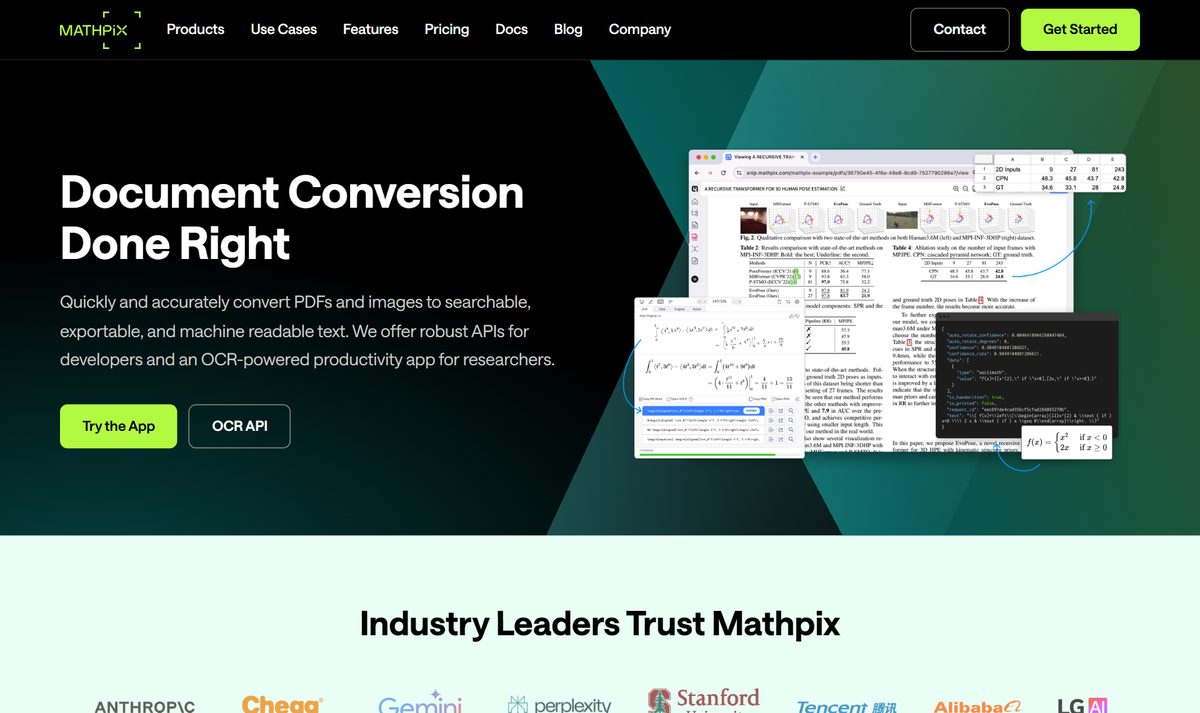
Quem estuda exatas conhece a dor: você tem uma fórmula matemática num livro ou numa foto do quadro, e precisa digitar aquilo num trabalho. Reescrever equação à mão no computador é um inferno. O Mathpix Snip mata essa dor.
Você tira uma foto (ou print) da fórmula e ele converte em texto editável, inclusive no formato LaTeX, que é o padrão pra escrever matemática no computador.
Como usar:
- Instale o Mathpix Snip (desktop ou celular) ou use pelo site.
- Recorte a região da fórmula na tela ou tire foto.
- Ele devolve o código pronto pra colar no seu documento.
Exemplo real: você está no cursinho, o professor encheu o quadro de integrais e você precisa colocar tudo isso no seu resumo digital. Fotografa o quadro, joga no Snip e as fórmulas viram texto que você cola no resumo. Poupa horas.
⚠️ Onde bate o teto: o grátis dá 50 conversões (“snips”) por mês — sobe pra 100 se você tiver e-mail de instituição de ensino (.edu). Pra estudante que usa de vez em quando, dá conta. Se você digitaliza fórmula o dia inteiro, o limite aperta.
6. Markmap — tópicos viram mapa mental
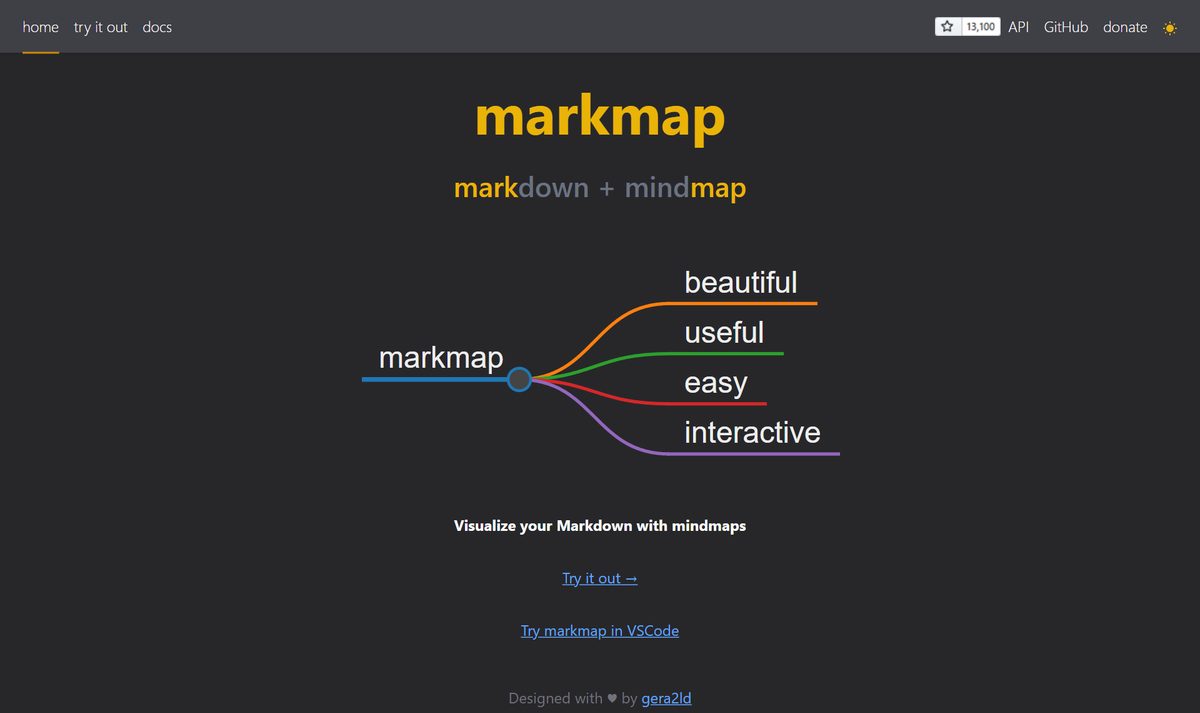
Você tem uma lista de tópicos e queria ver aquilo como mapa mental, com os galhos saindo do centro, pra estudar ou organizar ideia. Os apps de mapa mental normalmente cobram ou botam marca d’água na exportação. O Markmap não.
Você escreve seus tópicos em lista e ele monta um mapa mental interativo, que você navega, abre e fecha os galhos, e exporta limpo.
Como usar:
- Acesse o Markmap pelo navegador.
- Escreva seus tópicos usando markdown — o esquema de hifens e sustenidos (#) que define o que é título e o que é subtópico.
- O mapa se desenha sozinho ao lado enquanto você digita.
- Exporte a imagem sem nenhuma marca d’água.
Exemplo real: você vai apresentar um projeto no trabalho e quer um slide com a visão geral em formato de mapa. Digita a estrutura do projeto, o Markmap desenha, você exporta e cola na apresentação.
⚠️ Onde ele trava: aqui mora a pegadinha — ele usa markdown, aquele jeito meio “de programador” de escrever com símbolos. Se você nunca viu, a curva inicial assusta um pouco. Mas são só três ou quatro regrinhas; em cinco minutos você pega o jeito.
7. Cl1p.net — cola texto num link e abre no outro aparelho
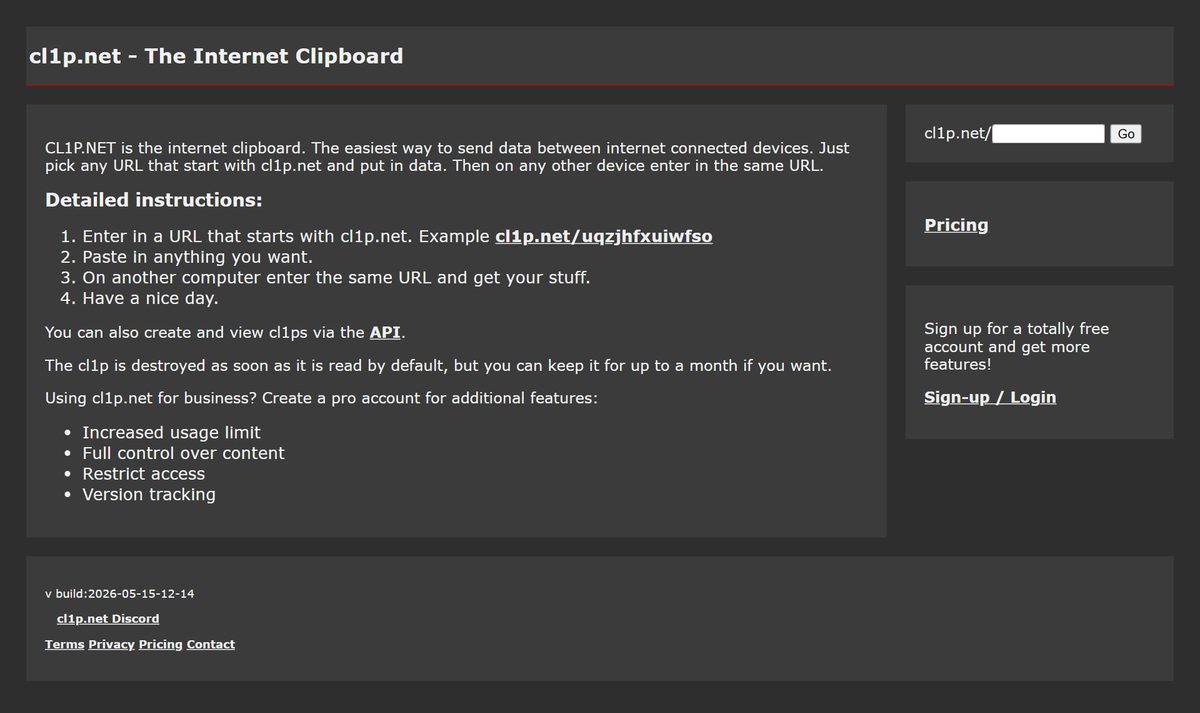
Você quer passar um link, uma senha ou um pedaço de texto do celular pro computador. Aí manda pra si mesmo no WhatsApp, abre o WhatsApp Web, copia… uma novela. O Cl1p.net acaba com isso.
Você cola o texto (ou arquivo) numa página e escolhe um endereço tipo cl1p.net/minhacoisa. Abre esse mesmo endereço no outro aparelho e o conteúdo está lá. Sem conta, sem app, sem cadastro.
Como usar:
- No aparelho de origem, vá em cl1p.net/ e escolha um nome pro seu “colante” (ex: cl1p.net/joao123).
- Cole o texto ou anexe o arquivo e salve.
- No outro aparelho, digite o mesmo endereço no navegador. Pronto, está lá.
Exemplo real: você está no celular e precisa colar uma senha longa num formulário no computador. Joga no Cl1p, abre no PC, copia e cola. Sem digitar caractere por caractere, sem erro.
⚠️ Onde ele trava: como não tem senha nem conta, qualquer um que adivinhe o endereço vê o conteúdo. Use nomes difíceis de chutar e não jogue lá segredo de vida ou morte. Pra troca rápida e sem drama, é perfeito.
O padrão que aparece quando você olha as 7 juntas
Reparou numa coisa? Essas ferramentas não competem com Google, iLovePDF ou Windows. Elas fazem o que ninguém grande faz — e é por isso que sobreviveram sem cobrar nem sujar seu trabalho com marca d’água.
No caminho, cortamos várias candidatas boas justamente por quebrarem essas regras. Fica o aviso:
- Genially — botava marca d’água e não deixava baixar.
- Vizcom — marca d’água e só 10 exportações por mês em baixa qualidade.
- Polycam — travava a exportação no plano grátis.
- tldraw — obrigava o “Made with tldraw” no seu canvas.
A regra de bolso que dá pra levar pra vida: toda ferramenta de IA criativa gratuita tende a botar marca d’água — sempre teste exportar antes de se apaixonar. E antes de instalar qualquer novidade, pergunte: “o Google, o Windows ou algo que eu já tenho não faz isso?”. Se fizer, você não precisa da novidade. Se não fizer — como é o caso dessas 7 — aí sim vale o espaço no seu computador.
Gostou de descobrir função que ninguém mais tem? Eu cato essas pérolas o tempo todo no diretório de ferramentas de IA do CaminhoTec — cada uma com o limite do plano grátis escrito, com os limites do plano grátis escrito na cara.