

Descobrir se compensa ir de ônibus ou de avião. Ditar um texto longo em vez de digitar no celular. Achar aquele link que você salvou “pra ler depois” e nunca mais viu. Cada um desses tem uma ferramenta que resolve em um clique — e nenhuma delas cobra.
São dores pequenas, mas que se repetem toda semana. E a maioria tem solução de graça — só que ninguém te mostra qual.
Aqui vão 7 ferramentas gratuitas que resolvem problemas bem diferentes: planejar viagem, estudar, trabalhar, tomar notas, ditar por voz e ler no seu tempo. Conferi cada uma na fonte e, mais importante, te digo onde cada uma trava no plano grátis. Porque isso é o que quase todo site esconde.
O que você leva daqui
- Rome2Rio — como chegar e quanto custa
- Wanderlog — planejar a viagem inteira
- Speechnotes — falar e virar texto
- Mailmeteor — e-mail personalizado em massa
- Obsidian — notas que ficam com você
- Desmos — calculadora gráfica de verdade
- Instapaper — ler depois, sem distração
1. Rome2Rio — como chegar e quanto custa

O problema: você quer ir de uma cidade pra outra e não faz ideia se compensa avião, ônibus, trem ou carro. Fica abrindo mil sites, cada um só mostra um tipo de transporte.
O Rome2Rio junta tudo numa tela só. Você diz de onde e pra onde, e ele mostra avião, ônibus, trem, balsa e carro — com tempo estimado e preço de cada opção. Cobre mais de 240 países, o Brasil incluído.
Como usar:
- Acesse rome2rio.com (ou baixe o app).
- Digite a cidade de origem e a de destino.
- Compare as rotas que aparecem: cada linha mostra o meio de transporte, o tempo e uma faixa de preço.
- Clique numa opção pra ver os detalhes e onde comprar.
Exemplo: você mora em Belo Horizonte e quer passar o feriado em Ouro Preto. Em segundos o Rome2Rio te diz se vale mais o ônibus direto ou ir de carro — com o tempo de cada um lado a lado.
⚠️ O ponto de atenção: as buscas são ilimitadas e de graça, isso é ótimo. Mas os preços são estimativas pra comparar — na hora de comprar, confira o valor real no site da empresa. É bússola, não caixa registradora.
2. Wanderlog — planejar a viagem inteira

Depois que você decidiu como chegar, vem o caos de organizar os dias. Onde comer, o que visitar, em que ordem, quanto vai gastar. Normalmente isso vira um bloco de notas bagunçado ou vinte prints no celular.
O Wanderlog monta o roteiro num mapa. Você joga os lugares que quer visitar, ele organiza por dia, calcula orçamento e ainda deixa você importar a confirmação da reserva por e-mail.
Como usar:
- Crie uma conta em wanderlog.com.
- Comece uma viagem nova e adicione os destinos.
- Vá jogando restaurantes, pontos turísticos e hospedagem — eles aparecem no mapa.
- Ative o orçamento pra ir somando os gastos.
- Se for viajar com amigos, compartilhe pra todo mundo editar junto.
Exemplo: uma viagem em grupo pra Foz do Iguaçu. Cada amigo adiciona um lugar que quer conhecer, e o mapa mostra o que dá pra fazer no mesmo dia sem ficar cruzando a cidade toda.
⚠️ Antes de instalar, saiba: o plano grátis cobre o planejamento inteiro (viagens ilimitadas, mapa colaborativo, orçamento, import de reserva). Mas três coisas são pagas no Pro (US$ 39,99/ano): usar offline, os recursos de IA e exportar o roteiro. Se você vai depender do celular sem internet lá fora, tenha isso em mente.
3. Speechnotes — falar e virar texto
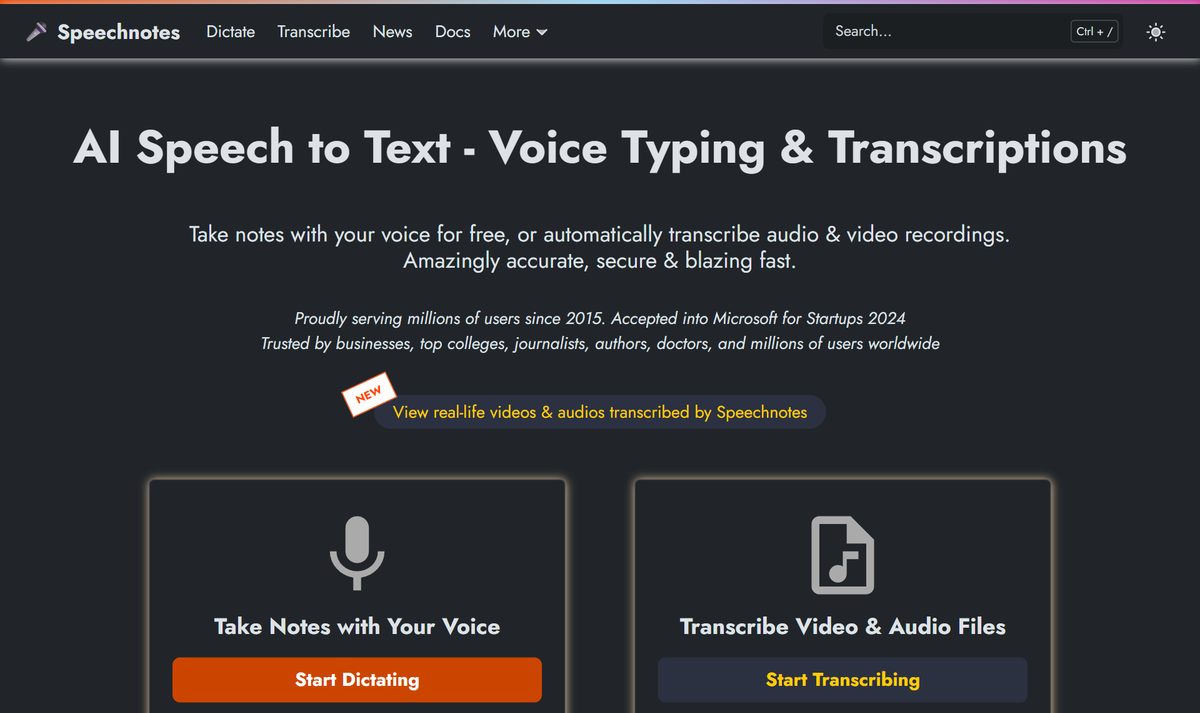
Digitar textos longos no celular ou no computador cansa. E às vezes você só quer despejar uma ideia rápido antes de esquecer.
O Speechnotes transforma sua fala em texto direto no navegador. Você fala, ele escreve. Não precisa instalar nada nem criar conta, e entende português.
Como usar:
- Abra speechnotes.co num navegador baseado em Chromium (Chrome, Edge, Brave).
- Permita o acesso ao microfone.
- Escolha o português como idioma.
- Clique no microfone e comece a falar — o texto vai aparecendo.
- Copie o resultado pra onde quiser.
Exemplo: você teve uma ideia pra um trabalho no meio da rua. Em vez de digitar com uma mão só, abre o Speechnotes e fala tudo — depois é só ajustar em casa.
⚠️ O detalhe que importa: a versão grátis mostra anúncio (mas não coloca marca d’água no seu texto, então dá pra usar tranquilo). E ele só roda bem em navegadores Chromium — no Safari a coisa não funciona direito.
4. Mailmeteor — e-mail personalizado em massa

Precisa mandar o mesmo e-mail pra várias pessoas, mas com o nome de cada uma no lugar certo? Copiar e colar um por um é sofrimento, e mandar tudo em cópia oculta parece spam.
O Mailmeteor faz mala direta dentro do próprio Gmail. Você monta um modelo, conecta uma planilha com os nomes e ele dispara cada mensagem personalizada, como se você tivesse escrito uma a uma.
Como usar:
- Instale a extensão do Mailmeteor ligada à sua conta do Gmail.
- Monte uma planilha no Google Sheets com nome, e-mail e o que mais quiser personalizar.
- Escreva o modelo usando os campos da planilha (tipo “Olá {{nome}}”).
- Revise a prévia e dispare.
Exemplo: você organiza um evento e precisa confirmar presença de 40 convidados, cada um com o nome escrito na mensagem. O Mailmeteor manda tudo personalizado sem você levar a tarde inteira.
⚠️ Onde bate o teto: o plano grátis libera 50 e-mails por dia. Pra listas maiores que isso, ou você divide por dias ou parte pra um plano pago.
5. Obsidian — notas que ficam com você
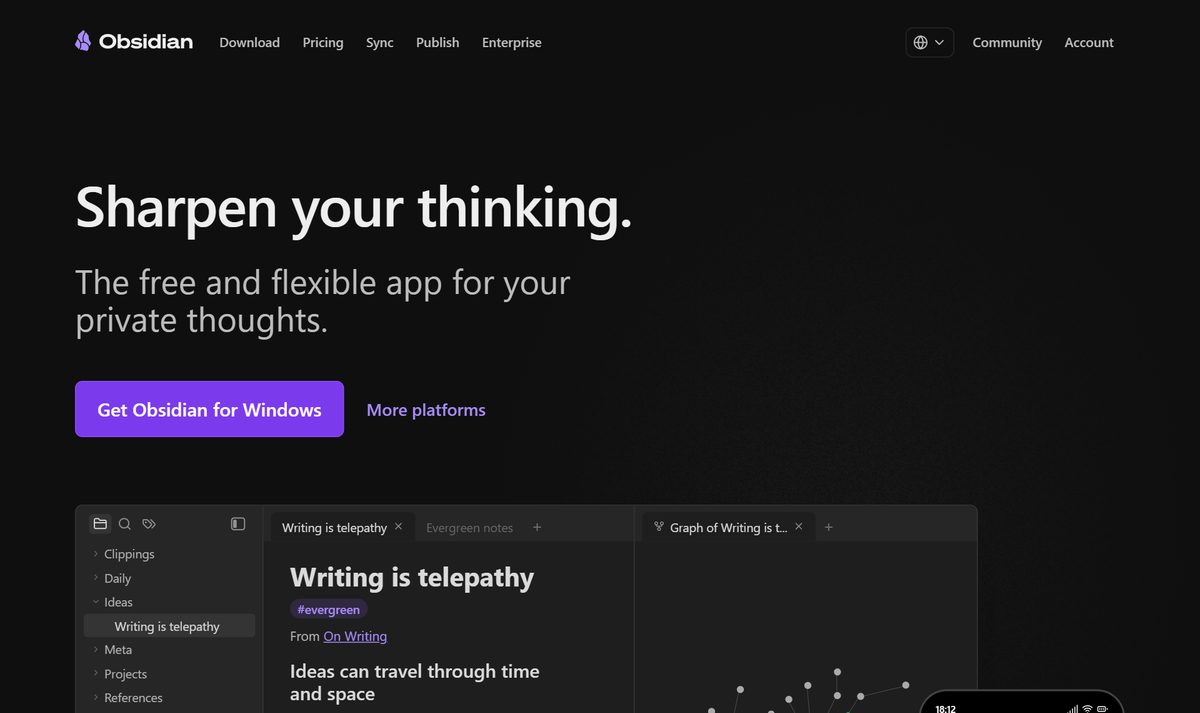
Quem anota tudo em app de nuvem sempre tem aquele medo: e se a empresa fechar? E se mudarem os preços? Suas anotações de anos ficam reféns.
O Obsidian resolve isso guardando tudo no seu próprio aparelho, em arquivos de texto simples (markdown). É 100% grátis, sem cadastro, e o que você escreve é seu de verdade — dá pra abrir esses arquivos em qualquer editor.
Como usar:
- Baixe o Obsidian no site oficial (tem pra computador e celular).
- Crie um “cofre” (uma pasta onde suas notas vão morar).
- Comece a escrever — cada nota é um arquivo de texto.
- Use links entre notas pra conectar ideias.
Exemplo: você está estudando pra um concurso e quer um segundo cérebro com resumos ligados uns aos outros. O Obsidian deixa você clicar de uma matéria pra outra como se fosse uma Wikipédia pessoal.
⚠️ Onde ele trava: sincronizar entre celular e computador pelo serviço oficial é pago. Mas dá pra contornar de graça: é só guardar o cofre numa pasta do Google Drive, Dropbox ou Git, e ele sincroniza sozinho.
6. Desmos — calculadora gráfica de verdade
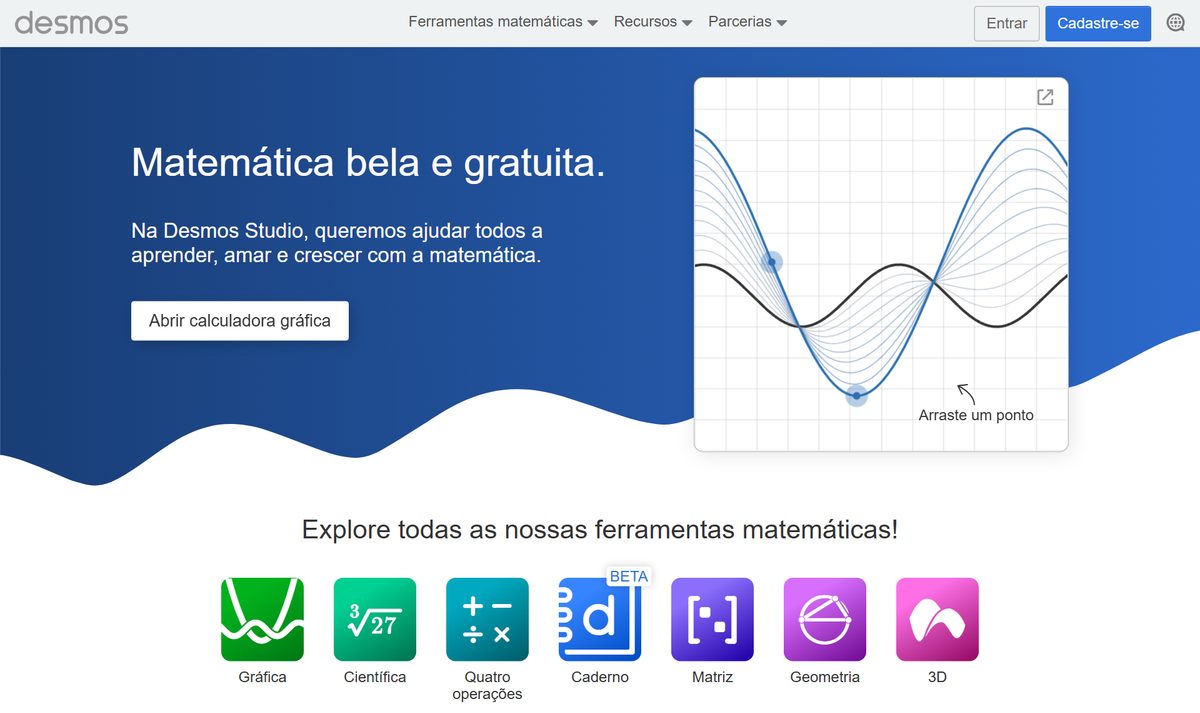
Quem estuda exatas sabe: entender uma função só olhando a fórmula é difícil. Ver o gráfico muda tudo — mas calculadora gráfica de verdade costuma custar caro.
O Desmos é uma calculadora gráfica e científica online, feita pra educação e totalmente gratuita. Você digita a função e ela desenha na hora.
Como usar:
- Acesse desmos.com e escolha a calculadora gráfica ou a científica.
- Digite a equação no campo lateral.
- Veja o gráfico se formar na tela.
- Adicione mais funções pra comparar curvas.
Exemplo: você está preparando pro ENEM e não entende por que a parábola muda de “barriga” quando altera um número na fórmula. No Desmos você mexe no valor e vê o gráfico se mexer junto — cai a ficha na hora.
✅ Sem pegadinha aqui: é uma das poucas aqui sem pegadinha. Foi pensada pra estudo, é grátis de ponta a ponta. Só não espere recursos de app de estatística profissional — o foco é ensino.
7. Instapaper — ler depois, sem distração

Você acha um artigo bom, mas está no meio de outra coisa. Salva pra depois… e some. Ou abre o link semanas depois e ele está cheio de pop-up e propaganda.
O Instapaper salva o texto limpo pra ler quando der. Sem anúncio, sem distração, e funciona offline. E tem uma novidade boa: desde janeiro de 2026 ele ficou 100% grátis pra todo mundo — coisas que antes eram premium agora estão liberadas.
Como usar:
- Crie uma conta no instapaper.com.
- Instale a extensão no navegador (ou o app no celular).
- Quando achar algo bom, clique em salvar.
- Depois abra o app e leia no formato limpo — dá pra grifar trechos também.
Exemplo: no ônibus de manhã você acha três reportagens longas. Salva as três, e à noite, mesmo sem internet, lê tudo no formato limpo, sem propaganda pulando na tela.
⚠️ Onde ele trava: hoje quase não tem pegadinha — saves ilimitados, offline, sem anúncio e highlights estão todos de graça. A única coisa a saber é que ele guarda o texto: vídeos e páginas muito interativas nem sempre salvam bem.
O padrão que aparece quando você olha as 7 juntas
Repare numa coisa: essas ferramentas se dividem em dois grupos. As que funcionam na hora, sem preparo, e as que exigem que você arrume algo antes pra não passar aperto.
Antes de sair usando, passe por este checklist:
- Vai usar o Wanderlog viajando pro exterior? Lembre que offline é pago — planeje enquanto tem internet ou anote o essencial à parte.
- Vai depender do Obsidian no celular e no PC? Configure a pasta no Google Drive ou Dropbox antes, senão suas notas ficam presas num aparelho só.
- Vai disparar e-mail com o Mailmeteor? Conte quantas pessoas são: passou de 50 por dia, divida a lista.
- Vai ditar no Speechnotes? Abra num navegador Chromium — no Safari não rola.
As outras três — Rome2Rio, Desmos e Instapaper — você usa direto, sem pegadinha nenhuma. E o Instapaper, agora que virou grátis, é a mais fácil de adotar hoje.
A diferença entre “instalei e desisti” e “virou parte da rotina” quase sempre está nesse preparo de cinco minutos no começo.
Gostou de descobrir ferramenta útil de graça? Dá uma olhada no nosso diretório de ferramentas de IA pra achar mais coisa que resolve seu dia sem pesar no bolso.