
Um ponto colorido travado no meio da tela do celular. A música incrível da série que o Shazam não pega porque tem diálogo por cima. Perrengue pequeno, desses que irritam mais do que deveriam. E que quase sempre tem conserto de graça.
A boa notícia: existe um site específico pra quase cada um desses micro-desastres do dia a dia. E o melhor, são de graça.
Garimpei listas atuais e conferi cada um na fonte. Separei 7 que resolvem um problema pontual e chato — daqueles que a gente nem sabia que tinham solução. E, como é praxe aqui no CaminhoTec, vou te contar também o que cada um não faz, pra você não criar expectativa errada.
As 7, em uma linha cada
- Keepa — saber se o preço da Amazon é mentira
- JScreenFix — desentravar pixel da tela
- Tunefind — achar aquela música da série
- PrintFriendly — imprimir página sem lixo
- myNoise — som ambiente pra focar
- Polotno — editar arte sem marca d’água
- ScamAdviser — checar se um site é golpe
1. Keepa — pra não cair na “promoção” fake da Amazon
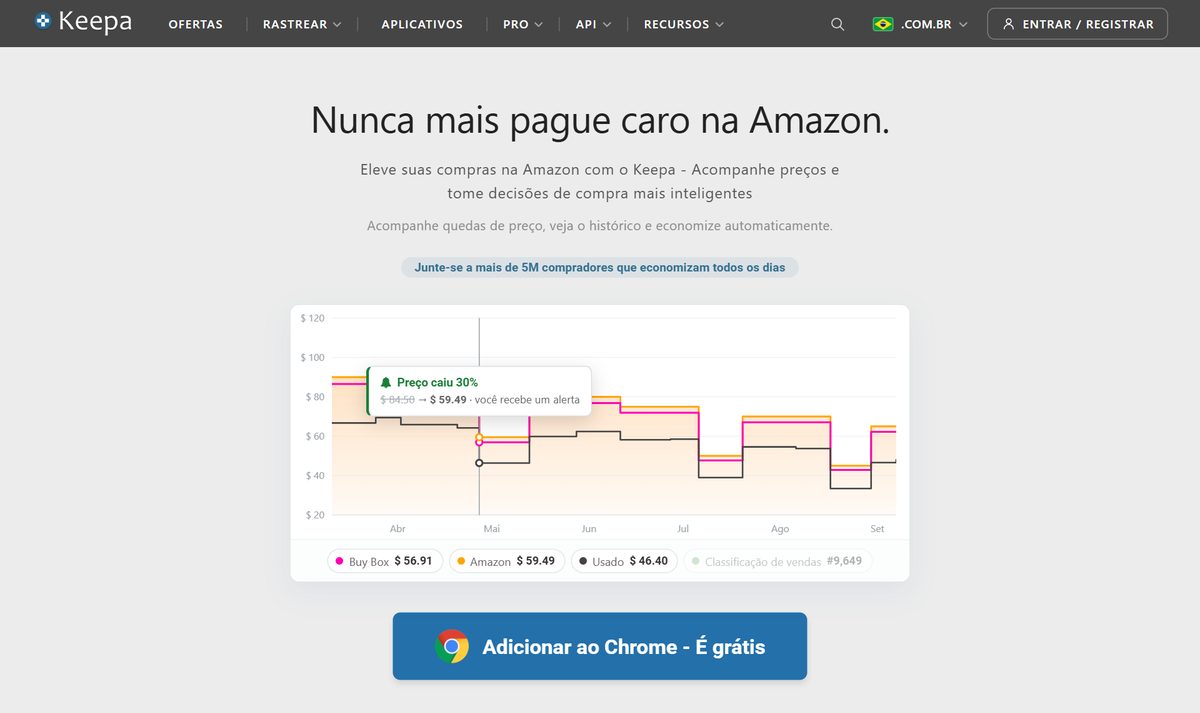
Sabe aquele produto que “baixou de R$ 300 pra R$ 199”? Muita vez o preço subiu de R$ 180 pra R$ 300 uma semana antes, só pra parecer desconto. O Keepa te mostra o histórico real de preço daquele item na Amazon.
Você bate o olho no gráfico e vê na hora: esse valor já foi mais baixo? A “queda” é de verdade?
Como usar:
- Instale a extensão do Keepa no navegador (ou o app).
- Abra qualquer página de produto na Amazon.
- Um gráfico de preço aparece direto ali embaixo do produto.
- Dá pra configurar um alerta de queda: você define o preço que quer pagar e ele te avisa quando chegar lá.
Exemplo: você quer um fone que está R$ 249. Olha o Keepa e vê que ele já ficou R$ 189 no mês passado. Aí você cria o alerta e espera — em vez de comprar por impulso na “oferta”.
⚠️ Onde ele trava: o Keepa funciona no Brasil, ele suporta a loja brasileira da Amazon. Na versão grátis você tem o gráfico na página e o alerta de queda, que já é o essencial. Recursos mais avançados ficam na versão paga, mas pra fugir de promoção fajuta o grátis resolve.
2. JScreenFix — pra tentar salvar um pixel travado
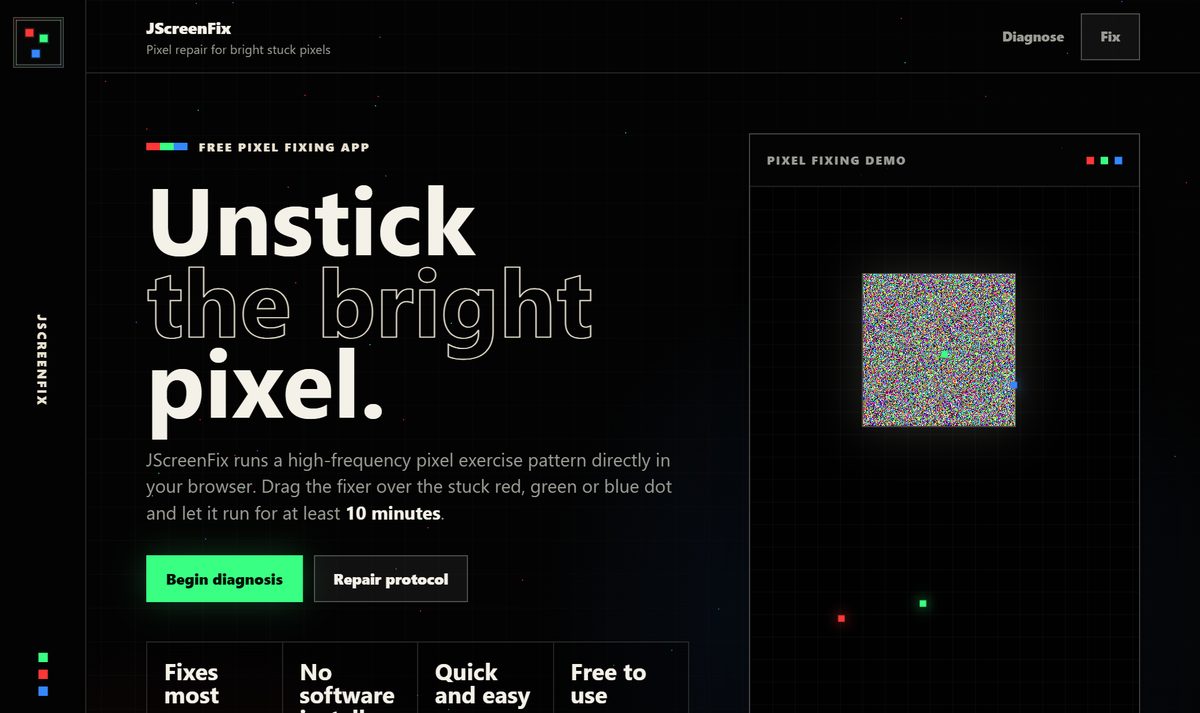
Aquele pontinho colorido parado na tela dá um nervoso. Antes de gastar dinheiro com assistência, vale tentar o JScreenFix.
Ele funciona pelo navegador, sem instalar nada. Fica piscando cores em altíssima velocidade naquela região da tela pra “acordar” o pixel travado.
Como usar:
- Acesse jscreenfix.com pelo navegador do aparelho com o problema.
- Clique no botão pra iniciar a área de correção.
- Arraste a caixa piscante pra cima da região onde está o pixel travado.
- Deixe rodando por uns 10 minutos (ou mais, se precisar).
Exemplo: aquele monitor usado que você comprou tem um ponto verde parado num canto. 10 minutos de JScreenFix e, com sorte, some.
⚠️ O que ele NÃO faz: tem que entender a diferença. Ele conserta pixel travado (stuck) — aquele que ficou “preso” numa cor. Pixel morto (totalmente preto, sem energia) NÃO tem conserto por software, e nenhum site vai resolver. A ferramenta já ajudou mais de 4 milhões de telas, com taxa de sucesso acima de 60% — ou seja, ajuda muito, mas não é milagre garantido.
3. Tunefind — pra descobrir a música daquela cena
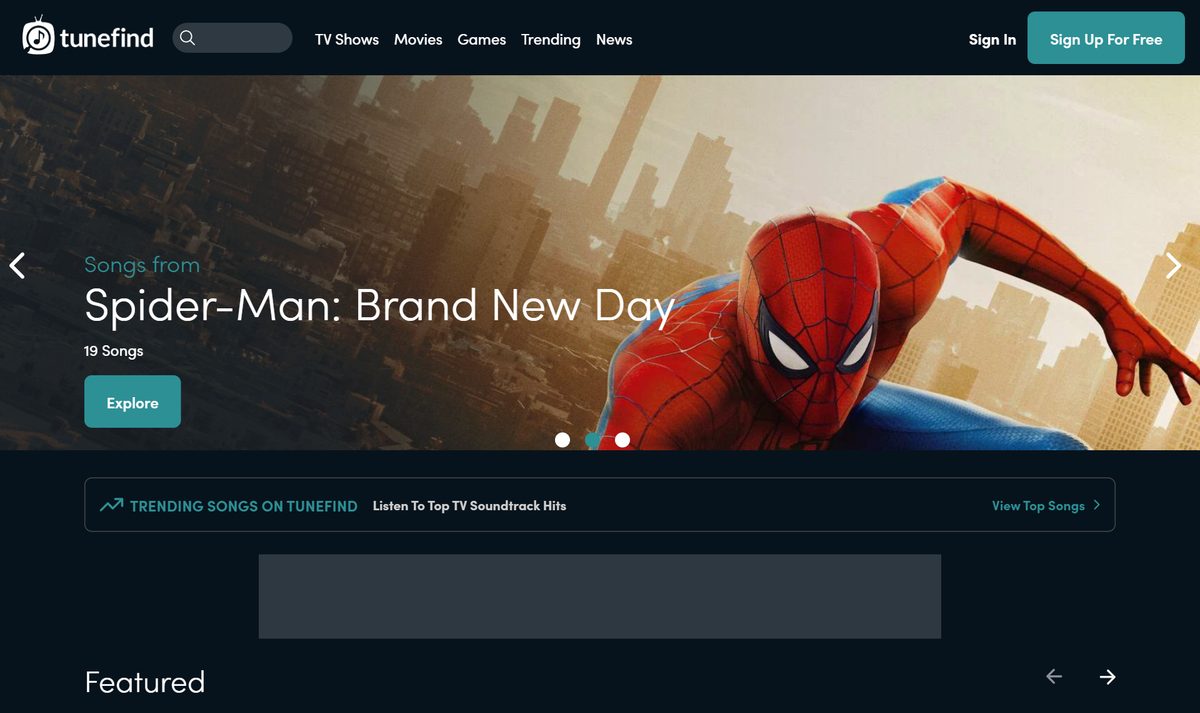
Toca uma música na cena do filme, você surta, mas o Shazam não pega porque tem diálogo por cima. O Tunefind resolve: ele lista as músicas de filmes e séries organizadas por episódio e por cena.
Como usar:
- Acesse o site do Tunefind.
- Busque pelo nome da série ou filme.
- Escolha o episódio (ou a temporada).
- Aparece a lista de músicas na ordem em que tocam, com link pro Spotify ou Apple Music.
Exemplo: aquela música do momento tenso no episódio da sua série favorita. Você abre o Tunefind, acha o episódio, vê a lista e monta a playlist inteira em minutos.
⚠️ Limite: é grátis, mas com anúncios. E a precisão depende do título: séries e filmes populares têm listas certeiras; produções obscuras dependem da comunidade cadastrar as faixas — então nem sempre está completo.
4. PrintFriendly — pra imprimir sem gastar tinta com lixo
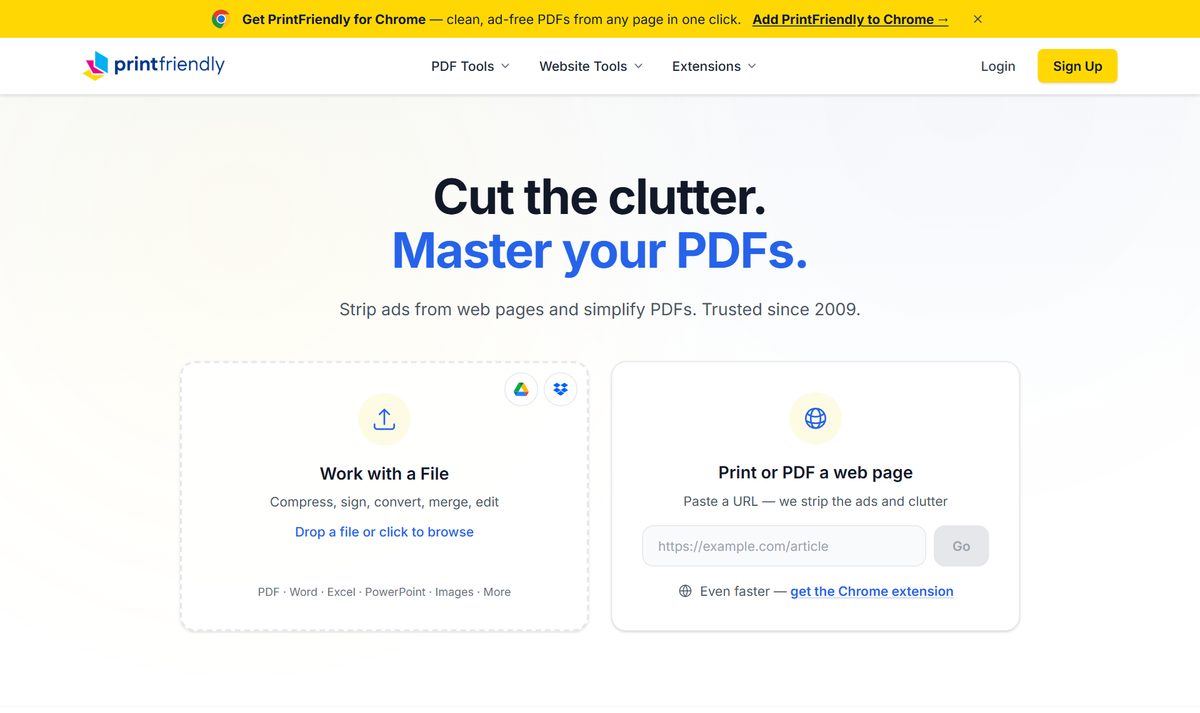
Você tenta imprimir uma receita ou um artigo e a página vem cheia de banner, botão de compartilhar, propaganda e comentários. Gasta folha e tinta com bobagem. O PrintFriendly limpa tudo isso.
Ele pega a página, remove os anúncios e o excesso, e deixa só o conteúdo — pronto pra imprimir ou salvar em PDF limpo.
Como usar:
- Instale a extensão (tem pra Chrome, Edge e Firefox) ou use direto pelo site colando o link da página.
- Abra a página que quer imprimir.
- O PrintFriendly monta a versão limpa.
- Dá pra apagar imagens ou trechos que você não quer antes de gerar o PDF ou imprimir.
Exemplo: aquela receita de bolo que veio no meio de 8 anúncios e a história de vida da autora. Você limpa, deixa só os ingredientes e o modo de preparo, e imprime uma folha só.
⚠️ Detalhe: o essencial funciona de graça e sem precisar criar conta. Só a versão web e a extensão já dão conta do recado.
5. myNoise — pra focar (ou dormir) com som ambiente
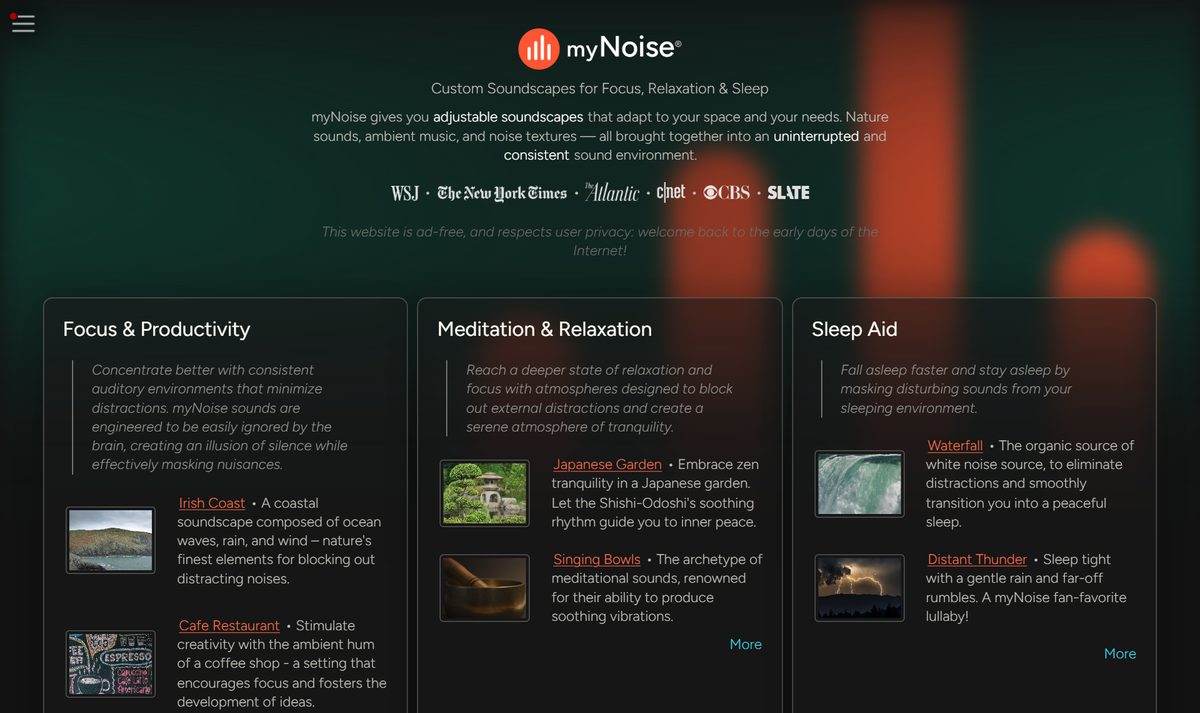
Vizinho furando parede, escritório barulhento, cabeça que não desliga na hora de dormir. O myNoise é um gerador de sons ambientes sob medida pra abafar tudo isso.
São mais de 300 paisagens sonoras: chuva, cafeteria, ondas, ruído branco, vento. E o diferencial é o controle fino.
Como usar:
- Acesse mynoise.net.
- Escolha uma paisagem sonora (chuva, floresta, café…).
- Use os 10 sliders pra ajustar cada faixa de frequência do som — dá pra deixar mais grave, mais agudo, do jeito que te acalma.
- Deixe tocando enquanto trabalha, estuda ou dorme.
Exemplo: você mora perto de uma avenida e o barulho do trânsito atrapalha o sono. Um som de chuva bem calibrado no myNoise cobre o ruído e você desliga.
⚠️ Ponto positivo raro: é totalmente sem anúncios. O site se mantém por doação, então não tem propaganda enfiando o pé no seu momento de foco. Difícil achar coisa assim de graça hoje.
6. Polotno — pra criar arte sem marca d’água atravessada
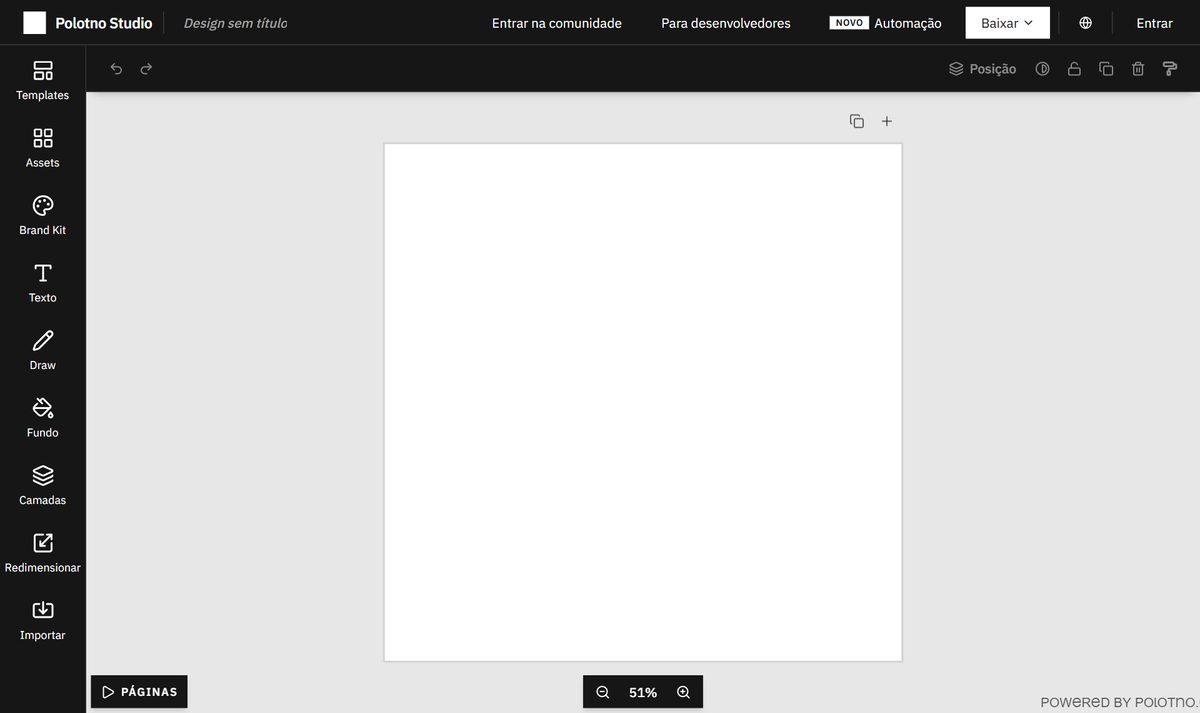
Você monta um post ou um convite numa ferramenta grátis e, na hora de baixar, vem aquela marca d’água feia ou o pedido de assinar. Frustrante. O Polotno é um editor tipo Canva que resolve isso.
Como usar:
- Acesse studio.polotno.com.
- Comece a criar direto — não precisa fazer cadastro.
- Monte seu design com textos, imagens e formas.
- Exporte em imagem ou PDF, limpo.
Exemplo: você precisa de um convite de aniversário rapidinho. Abre o Polotno, monta, baixa e manda no grupo da família — sem logo de ferramenta no canto.
⚠️ O melhor da história: é grátis, sem cadastro e sem marca d’água na exportação. E ainda tem remoção de fundo de imagem embutida. Pra quem só quer resolver rápido e não virar refém de assinatura, é uma mão na roda.
7. ScamAdviser — pra checar se aquela loja é golpe
Achou um preço bom demais numa loja que você nunca ouviu falar? Antes de digitar o cartão, joga o endereço no ScamAdviser. Ele dá uma nota de confiança de 1 a 100 pra qualquer site.
A nota é calculada com mais de 40 sinais: idade do domínio, país de registro, reputação, avaliações e por aí vai.
Como usar:
- Acesse o site do ScamAdviser (tem web e app).
- Cole o endereço da loja ou site que você quer checar.
- Veja a nota e o resumo dos sinais de alerta.
Exemplo: uma loja anuncia um celular pela metade do preço no Instagram. Você checa no ScamAdviser, a nota vem baixa e o site tem 2 semanas de idade. Aí você respira e não cai.
⚠️ Cuidado importante: o ScamAdviser pode dar falso-positivo — às vezes uma loja legítima e nova recebe nota baixa só por ser recente. Trate a nota como um sinal de alerta, não um veredito final. Nota baixa = investigue mais (procure CNPJ, avaliações, reclame aqui), não necessariamente golpe.
O padrão escondido: 3 desses só funcionam onde você já está
Quando você olha os 7 juntos, aparece uma divisão útil. Três deles (Keepa, PrintFriendly e, opcionalmente, ScamAdviser) rendem muito mais como extensão instalada no navegador — porque a mágica acontece na hora, na própria página que você está vendo. Os outros quatro você acessa pelo site quando precisa.
Traduzindo num checklist prático:
- Instale agora, use depois: Keepa (pra pegar você já na página do produto) e PrintFriendly (pra limpar qualquer página com um clique).
- Salve nos favoritos pra emergência: JScreenFix (quando aparecer o pixel), ScamAdviser (antes de comprar em loja nova) e Tunefind (na hora da música misteriosa).
- Deixe aberto no trabalho: myNoise (foco) e Polotno (arte rápida).
Um aviso de honestidade: nem tudo que eu olhei entrou. O GetHuman, que promete furar fila de suporte por telefone, só funciona nos EUA — não serve pro Brasil. E o Unscreen, que removia fundo de vídeo, fechou em dezembro de 2025. Se você vir alguém indicando esses dois hoje, já sabe: um não serve aqui, o outro nem existe mais.
Curtiu essa pegada de ferramenta que resolve um perrengue específico? Dá uma olhada também no nosso diretório de ferramentas de IA — tem muita coisa útil e de graça esperando por você lá.