
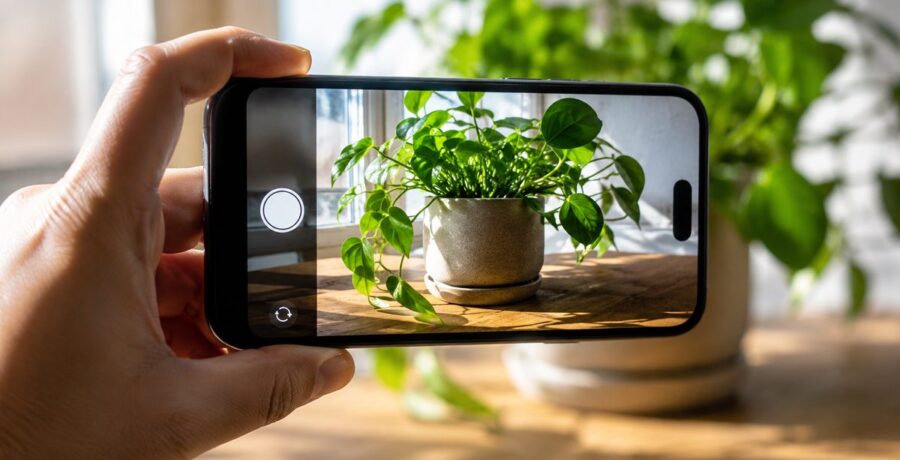
A planta bonita na casa de alguém, e você sem fazer ideia do nome. O endereço enorme na placa, digitado letra por letra. A música que toca e fica na cabeça sem nome. O seu celular já resolve as três — só nunca te contaram onde fica o botão.
Pois é. Seu celular já resolve tudo isso. De graça. Sem baixar nada (ou quase).
Separei 7 recursos que já vêm de fábrica no Android e no iPhone e que a maioria das pessoas nunca ativou. Não é app milagroso de propaganda — é coisa nativa, que a Apple e o Google colocaram lá e esqueceram de avisar direito. E, como é praxe aqui no CaminhoTec, vamos falar também do que não funciona pra todo mundo.
O que você leva daqui
- Copiar texto de foto — some com a digitação manual
- Tradução pela câmera — placa em outro idioma na hora
- Descobrir música tocando — sem app extra
- Identificar planta, bicho e objeto — só apontar
- Ouvir o texto da tela em voz alta — pro descanso dos olhos
- Toque nas costas do celular — atalho escondido
- Aviso de rastreador te seguindo — segurança de verdade
1. Copiar texto de foto — chega de digitar tudo na mão
O problema: você tira foto de um comprovante, de um cartão de visita, de uma receita médica ou de uma placa com o Wi-Fi da pousada. Depois precisa passar aquilo pro WhatsApp ou pro navegador e tem que digitar tudo letra por letra, errando o CEP três vezes.
Seu celular consegue ler esse texto direto da imagem e deixar copiar, como se fosse um texto normal.
Como fazer:
- iPhone: abra a foto (ou aponte a câmera). Um ícone de texto aparece no canto — toque nele. Aí é só segurar em cima das palavras e escolher “Copiar”. Chama-se Texto ao Vivo.
- Android: abra a foto, toque no ícone do Google Lens (ou pressione e segure a imagem). Ele destaca o texto e oferece “Copiar texto”.
Exemplo real: você chega numa cafeteria, a senha do Wi-Fi está escrita num quadro-negro com letra estilosa. Em vez de decifrar aquele “@” que parece um “9”, você tira a foto e copia. Colou no campo da senha e pronto.
⚠️ O detalhe que importa: funciona bem com texto impresso e digitado. Com letra cursiva de médico ou escrita torta à mão, ele erra bastante. Sempre confira o que foi copiado antes de mandar pra alguém.
2. Tradução pela câmera — o cardápio em espanhol traduzido na hora
O problema: você está diante de um texto num idioma que não entende — bula importada, cardápio de restaurante, placa numa viagem — e digitar aquilo no tradutor palavra por palavra é sofrimento.
O app do Google Tradutor traduz apontando a câmera. A tradução aparece sobreposta em cima do texto original, em tempo real.
Como fazer:
- Baixe o app Google Tradutor (funciona no Android e no iPhone).
- Abra o app e toque no ícone de câmera.
- Escolha o idioma de origem e o português como destino.
- Aponte pra o texto. A tradução aparece na tela na hora.
Exemplo real: numa viagem à Argentina, você aponta pro cardápio e descobre que “lengua a la vinagreta” é língua de boi — e talvez repense o pedido. Ou lê a bula de um remédio que trouxeram de fora sem depender de ninguém.
⚠️ O que ele exige: esse é o único da lista que precisa de app. Ele já vem instalado em muitos Android, mas no iPhone geralmente você precisa baixar. Vale deixar pronto antes de viajar, porque alguns idiomas precisam de download pra funcionar offline.
3. Descobrir a música que está tocando — sem instalar nada
O problema: toca uma música no rádio do carro, na loja ou num vídeo, você ama, mas não faz ideia do nome. Quando vai perguntar, a música já acabou.
Tanto o iPhone quanto o Android identificam a música ouvindo pelo microfone.
Como fazer:
- iPhone: adicione o botão do Shazam ao Centro de Controle (em Ajustes → Central de Controle). Aí é só puxar a central e tocar no ícone — ele escuta e diz o nome. Não precisa baixar o app.
- Android: diga “Ok Google, que música é essa?”. O Assistente escuta e mostra o nome. Alguns celulares (como os Pixel) até mostram na tela de bloqueio automaticamente.
Exemplo real: aquela trilha de uma novela ou de um comercial que gruda na cabeça. Você identifica em segundos e já salva na sua playlist antes de esquecer.
⚠️ Onde ele trava: ele precisa ouvir bem. Em lugar barulhento, com várias conversas por cima da música, ou com a música muito baixinha, ele falha. Aproxime o celular da fonte do som.
4. Identificar planta, bicho e objeto — é só apontar a câmera
O problema: apareceu um inseto estranho na parede e você quer saber se é perigoso. Ou viu uma flor linda e queria comprar uma igual, mas não sabe o nome. Ou está diante de um monumento numa cidade nova sem saber o que é.
O Google Lens reconhece o que está na imagem e te diz o que é.
Como fazer:
- Android: abra o Google Lens (ou a câmera com o ícone do Lens) e aponte pro que quer identificar.
- iPhone: tire a foto, abra na galeria e toque no ícone de Pesquisa Visual (uma estrelinha ou lupa sobre a foto). Também dá pra usar o app do Google.
Exemplo real: a criança acha um bichinho no quintal e pergunta “que animal é esse?”. Você aponta o celular e descobre na hora que é uma tanajura inofensiva. Serve também pra descobrir o nome daquela suculenta que você quer comprar no mercado de plantas.
⚠️ O ponto de atenção: ele acerta muito, mas não é laudo. Pra planta que você vai comer ou cogumelo, nunca confie 100% — ele pode confundir espécies parecidas. Use como ponto de partida, não como palavra final.
5. Ouvir o texto da tela em voz alta — pros olhos descansarem
O problema: você tem um artigo longo pra ler, mas está cozinhando, dirigindo ou de olhos cansados. Ou simplesmente prefere ouvir do que ler.
O celular lê o conteúdo da tela em voz alta, como um audiolivro improvisado.
Como fazer:
- iPhone: vá em Ajustes → Acessibilidade → Conteúdo Falado → ative “Falar Conteúdo da Tela”. Depois é só deslizar dois dedos do topo da tela pra baixo pra ele começar a ler.
- Android: ative o “Selecionar para Ouvir” em Configurações → Acessibilidade. Aí você seleciona o que quer e ele lê.
Exemplo real: você recebeu um contrato longo em PDF e quer conferir enquanto arruma a casa. Deixa o celular lendo em voz alta e acompanha sem precisar ficar parado olhando pra tela.
⚠️ Antes de instalar, saiba: a voz é robótica e não interpreta emoção. Pra revisão rápida e conforto serve muito bem; pra ler história de ninar pro filho, não é a mesma coisa.
6. Toque nas costas do celular — um atalho onde ninguém procura
O problema: você quer disparar uma ação rápida — tirar print, abrir a câmera, acender a lanterna — sem ficar procurando botão ou ícone.
Dá pra transformar as costas do celular num botão. Dois ou três toques na tampa traseira e ele executa o que você programou.
Como fazer:
- iPhone: Ajustes → Acessibilidade → Toque → “Tocar Atrás”. Escolha o que dois ou três toques fazem (print, abrir app, central de controle, etc.). Funciona em iPhones com iOS 14 pra cima.
- Android: procure por “Toque Rápido” (ou “Quick Tap”) nas Configurações de Sistema/Gestos.
Exemplo real: você programa três toques nas costas pra tirar print. Aí, quando aparece um golpe no WhatsApp, você registra a tela na hora sem malabarismo com os botões de volume.
⚠️ Antes de instalar, saiba: aqui mora a maior pegadinha. No iPhone é universal (iOS 14+). No Android, esse recurso só existe nos Pixel e em alguns poucos modelos — a maioria dos aparelhos Samsung, Motorola e outros não tem nativamente. Se você não achar o “Toque Rápido” nas configurações, é porque seu celular não oferece. Não é você que está fazendo errado.
7. Aviso de rastreador desconhecido te seguindo — segurança que salva
O problema: existem etiquetas rastreadoras minúsculas (como o AirTag da Apple) feitas pra achar chaves e mochilas perdidas. Só que alguém mal-intencionado pode esconder uma na sua bolsa ou no seu carro pra saber por onde você anda.
Seu celular te avisa quando um rastreador que não é seu está te acompanhando há um tempo.
Como fazer:
- iPhone: já vem ativo pelo app Buscar. Se um AirTag desconhecido estiver se movendo com você, aparece um alerta automático na tela.
- Android: existem os Alertas de rastreador desconhecido. Ele avisa por notificação e ajuda a localizar o dispositivo escondido.
Exemplo real: você sai de um lugar e, depois de um tempo dirigindo, o celular avisa que uma etiqueta desconhecida está se deslocando junto com você. É o tipo de alerta que dá pra agir antes que vire um problema sério de segurança.
⚠️ Antes de instalar, saiba: no Android, esse recurso depende de o Google Play Services estar atualizado. Em celular muito antigo ou desatualizado pode não funcionar. Vale conferir se está tudo em dia — é o tipo de coisa que você quer que funcione justamente na hora que precisa.
O padrão que ninguém te conta: nem tudo é pra todo mundo
Olhando os 7 juntos, aparece uma verdade que a propaganda esconde: recurso nativo não é sinônimo de universal. Alguns dependem do seu modelo específico, outros da versão do sistema, outros precisam de preparo antes.
Então, antes de sair prometendo pra si mesmo que seu celular faz tudo, faça este check rápido:
- Toque nas costas: se você tem Android que não é Pixel, provavelmente não tem. Não perca tempo procurando.
- Tradução pela câmera: exige o app do Google Tradutor instalado — deixe pronto antes da viagem, com o idioma baixado.
- Alerta de rastreador (Android): só funciona com o Google Play atualizado. Confira agora, não na emergência.
- Ouvir texto e Copiar texto de foto: esses dois são os mais universais e valem ser ativados hoje mesmo.
E fica a lição que nos fez cortar um recurso desta lista: a Legenda ao Vivo (Live Caption), que legenda áudios em tempo real, é ótima — mas em português só funciona bem no Pixel 6 pra cima e ainda está em beta no iPhone. Ou seja, não serve pra maioria dos celulares no Brasil. Por isso ela ficou de fora: preferimos não prometer o que a maioria não vai conseguir usar.
Reserve cinco minutos hoje, ative os que funcionam no seu aparelho e teste um por um. Você vai perceber que já tinha, na palma da mão, várias coisas que achava que precisava pagar app pra ter.
Gostou de descobrir o que seu celular esconde? Dá uma olhada no nosso diretório de ferramentas de IA pra achar mais coisa boa e de graça pra facilitar seu dia.