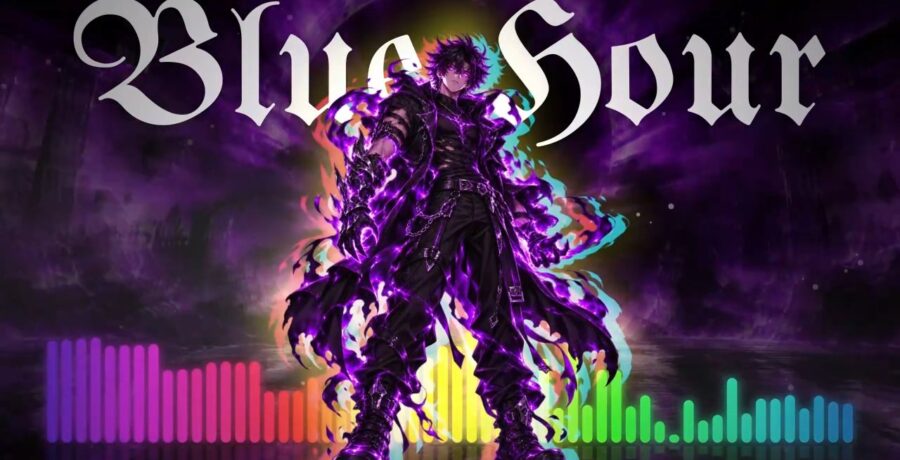
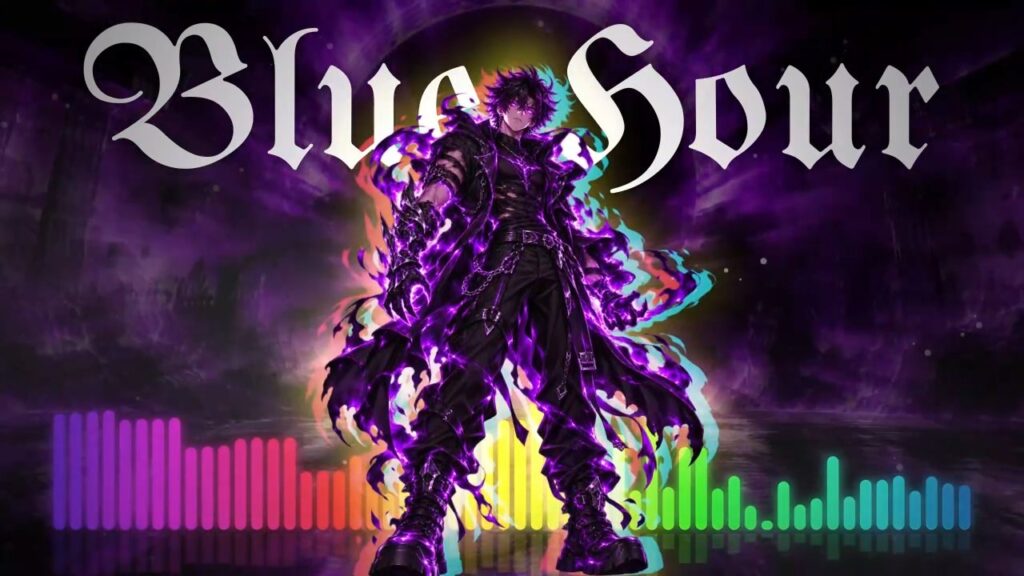
Sabe aquelas barrinhas que sobem e descem no ritmo da música? Elas estão em todo canal de phonk, lo-fi e trap no YouTube, nos vídeos de beat no Instagram e naqueles Reels com a capa da música parada no meio da tela, pulsando junto com o grave.
Por muito tempo, fazer isso direito era coisa de quem sabia mexer no After Effects. No celular, o jeito era pegar um vídeo pronto de “onda sonora” e colocar por cima, só que ele não acompanha a sua música: as barras sobem quando não tem batida e ficam paradas quando o grave entra.
Hoje dá pra fazer no navegador, com a sua música de verdade, em poucos minutos. Abaixo está o passo a passo com o Wavecabin, um site grátis que faz exatamente isso, e o que muda entre o plano grátis e o pago.
Primeiro: como isso se chama
Se você nunca soube o nome, não é só você. O efeito aparece com vários nomes, e saber eles ajuda a achar tutorial e ferramenta:
- Espectro de áudio (o nome mais usado)
- Visualizador de áudio ou de música
- Onda sonora, equalizador animado
- Em inglês: audio spectrum ou audio visualizer
Cada barrinha representa uma faixa do som: as da esquerda são o grave, as da direita, o agudo. Quando o bumbo bate, as barras do grave pulam. Quando entra a voz, mexem as do meio. Como o desenho é calculado a partir do próprio som, ele fica sincronizado sozinho, sem você marcar nada à mão.
Por que sempre foi difícil fazer
No After Effects o caminho é o efeito Audio Spectrum: você ajusta faixas, cor, suavização e posição, e depois espera renderizar. Funciona, mas é programa pago, pesado e que pede computador bom. Quem não edita vídeo no dia a dia desiste no meio do tutorial.
No celular, o que mais se vê é o vídeo pronto de barrinhas colocado por cima da música. O problema é que aquelas barras foram feitas pra outra música. Quem presta atenção percebe na hora que não bate.
Como fazer no Wavecabin, passo a passo
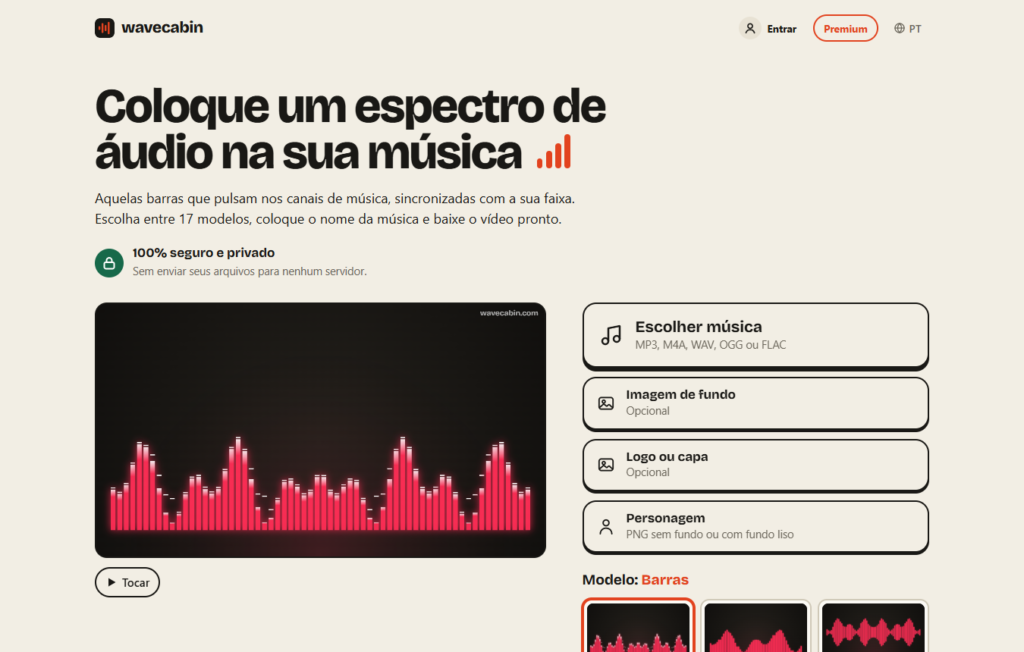
- Abra wavecabin.com/pt/espectro-de-audio no celular ou no computador. Não precisa instalar nada nem criar conta.
- Toque em Escolher música e selecione o arquivo (MP3, M4A, WAV, OGG ou FLAC).
- Se quiser, coloque uma imagem de fundo, a capa da música no centro e um personagem na frente das barras. Tem até um botão pra tirar o fundo liso da imagem do personagem.
- Escolha o modelo: barras, barras espelhadas, linha, onda, círculo, raios, LED e outros.
- Ajuste a cor (uma cor, degradê ou arco-íris), o tamanho e a posição. Aperte Tocar pra ver mexendo antes de gerar.
- Escolha o formato: deitado pro YouTube, em pé pro Reels, TikTok e Shorts, ou quadrado pro feed.
- Toque em Criar o vídeo e deixe a página aberta até terminar. O MP4 sai pronto pra postar.
Dá pra gerar a música inteira ou só um trecho de 15, 30 ou 60 segundos, o que ajuda muito pra Reels e TikTok.
O que dá pra montar além das barras
É aqui que ele vai além do “barrinha em cima de foto”. Tudo abaixo acompanha a música sozinho, sem keyframe:
- Personagem com aura: uma luz em volta do personagem que pulsa com o grave, como nos canais de phonk.
- Efeitos na batida: a tela treme, dá zoom, pisca, separa as cores (RGB) ou dá glitch a cada batida.
- Texto na tela: nome da música e do artista, com fontes prontas e a opção de título gigante atrás do personagem.
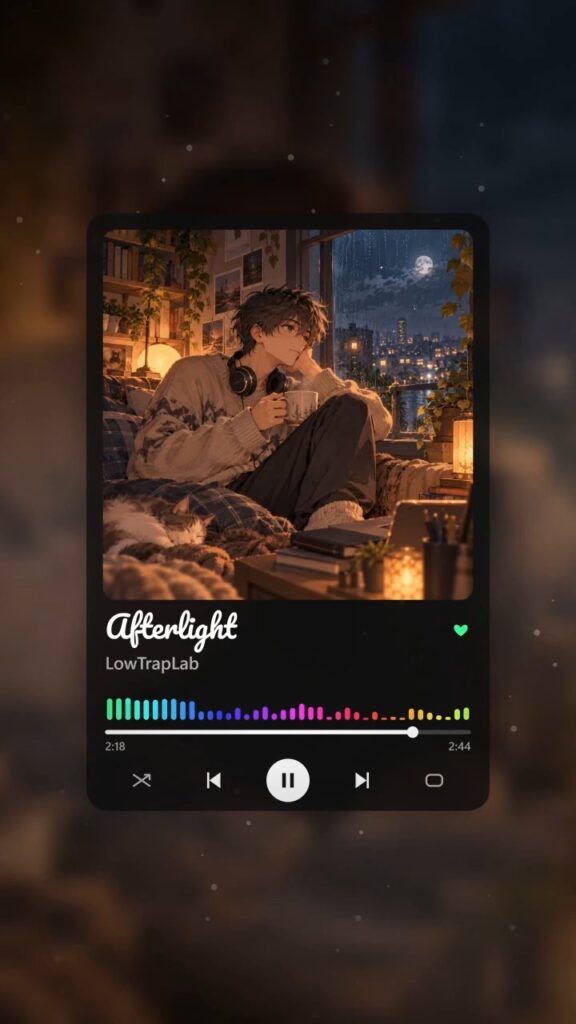
- Player estilo Spotify: a capa num cartão de player, com barra de progresso, bom pra lo-fi e Reels.
- Fumaça, partículas, granulado de filme e vinheta pra dar clima.
Já edita no CapCut? Use o fundo verde
Se você monta seus vídeos no CapCut, no Premiere ou no próprio After Effects, não precisa trocar de programa. Gere as barras com o fundo verde (chroma key) e leve o vídeo pro seu editor. Lá você aplica o “remover fundo verde” e só as barras ficam por cima do seu vídeo, já sincronizadas com a música.
O que é grátis e o que é pago
Dá pra usar sem pagar nada. O plano grátis tem estes limites:
- Vídeo em 720p, com uma marca pequena do site no canto
- 10 dos 17 modelos (líquido, vinil, player, galáxia e outros ficam no pago)
- Vídeo de até 5 minutos
O Premium tira a marca, libera 1080p e 4K, todos os modelos e vídeos de até 60 minutos. Custa R$ 19,90 por mês, ou R$ 149 por ano, ou R$ 9,90 por um passe de 7 dias, que não renova sozinho. Dá pra pagar com Pix, e tem 14 dias pra pedir o dinheiro de volta.
Personagem, aura, efeitos e fundo verde funcionam no grátis também.
Antes de começar
- Pra gravar o vídeo, use navegador atualizado: Chrome no Android ou no computador, ou Safari no iPhone com iOS 26 ou mais novo. A prévia funciona em qualquer aparelho.
- Vídeo longo demora mais pra sair e pesa mais no celular. Se for postar no Reels, gerar só o trecho de 30 segundos é bem mais rápido.
- A música tem que ser sua ou liberada pra uso. As barras não mudam nada sobre direito autoral: se a faixa não é sua, a plataforma pode bloquear o áudio do mesmo jeito.
Outras coisas que o mesmo site faz
Além das barrinhas, o Wavecabin tem várias ferramentas de áudio que funcionam sem cadastro e sem limite, de graça:
- Tirar a voz de uma música e ficar só com o instrumental (bom pra karaokê e pra cantar por cima)
- Descobrir o tom e o BPM de qualquer música
- Slowed + reverb e áudio 8D, os efeitos que viralizaram no TikTok
- Fazer toque de celular, cortar, juntar e converter áudio pra MP3
Pra quem posta música, beat ou cover, dá pra fazer quase tudo num lugar só: separar a voz, ajustar o som e sair com o vídeo pronto.
Quer achar mais ferramentas assim? O diretório do CaminhoTec tem uma prateleira só de áudio e música.